
cdr水平翻轉要咋做
本文章演示機型:戴爾-成就5890,適用系統:windows10家庭版,軟件版本:CorelDRAW 2021;
打開CDR文件后選中要水平翻轉的對象,點擊上方屬性欄中的【水平鏡像】按鈕,可使選定的圖形水平翻轉,或選中圖形后將光標移至圖形左側中間的小黑點上,當光標上出現黑色的雙向箭頭時,按住鍵盤上的Ctrl鍵,同時按住鼠標左鍵往右拖動,松開鼠標可對圖形進行水平翻轉;
單擊鼠標右鍵后再松開鼠標,可將圖形水平翻轉復制,或者打開【變換】選項卡,選擇【縮放和鏡像】,指定右側中心點為翻轉中心點后,選擇【水平鏡像】,當副本數量設置為0時,點擊【應用】是直接水平翻轉圖形,當數量為1時,點擊【應用】是對圖形水平翻轉并復制;
本期文章就到這里,感謝閱讀 。
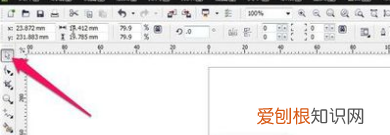
coreldraw x4水平翻轉1、CorelDRAW軟件要變形圖形及旋轉圖形那么先要有圖形畫一上矩形框吧
文章插圖
2、用選擇工具雙擊矩形框鼠標放在中間四個拖拉方向圖標可以進行左右或上下拖拉傾斜變形的

文章插圖
3、用選擇工具雙擊矩形框四個邊角出現旋轉的圖標鼠標放在四個邊角出現旋轉的圖標可以進行旋轉變形的

文章插圖
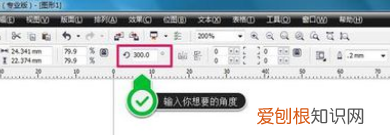
4、當然旋轉你也可以自己定旋轉角度進行更正的
文章插圖
5、CDR中的任何圖形及圖片都可以進同上的操作傾斜及旋轉(變形)

文章插圖
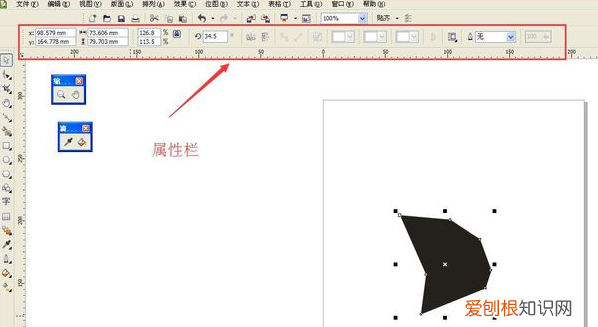
coreldraw怎么水平翻轉圖片1、選中要翻轉的圖形,然后找到屬性欄
文章插圖
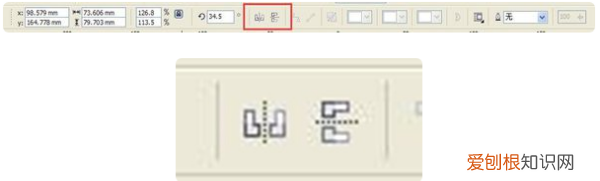
2、找到圈中所示
文章插圖
3、點擊水平翻轉即可

文章插圖
拓展資料CorelDRAW Graphics Suite是加拿大Corel公司的平面設計軟件;該軟件是Corel公司出品的矢量圖形制作工具軟件,這個圖形工具給設計師提供了矢量動畫、頁面設計、網站制作、位圖編輯和網頁動畫等多種功能 。
該圖像軟件是一套屢獲殊榮的圖形、圖像編輯軟件,它包含兩個繪圖應用程序:一個用于矢量圖及頁面設計,一個用于圖像編輯 。這套繪圖軟件組合帶給用戶強大的交互式工具,使用戶可創作出多種富于動感的特殊效果及點陣圖像即時效果在簡單的操作中就可得到實現——而不會丟失當前的工作 。通過Coreldraw的全方位的設計及網頁功能可以融合到用戶現有的設計方案中,靈活性十足 。
CDR的水平翻轉怎么弄簡單 。。。選中你要翻轉的圖形,然后在上面的工具欄上有個鏡象按鈕,上面的就是水平翻轉、下面的就是垂直翻轉 。
cdr水平翻轉快捷鍵本視頻演示機型:戴爾-成就5890,適用系統:windows10家庭版,軟件版本:CorelDRAW2021;
打開CDR文件后選中要水平翻轉的對象,點擊上方屬性欄中的【水平鏡像】按鈕,可使選定的圖形水平翻轉,或選中圖形后將光標移至圖形左側中間的小黑點上,當光標上出現黑色的雙向箭頭時,按住鍵盤上的Ctrl鍵,同時按住鼠標左鍵往右拖動,松開鼠標可對圖形進行水平翻轉;
單擊鼠標右鍵后再松開鼠標,可將圖形水平翻轉復制,或者打開【變換】選項卡,選擇【縮放和鏡像】,指定右側中心點為翻轉中心點后,選擇【水平鏡像】,當副本數量設置為0時,點擊【應用】是直接水平翻轉圖形,當數量為1時,點擊【應用】是對圖形水平翻轉并復制;
本期視頻就到這里,感謝觀看 。
【cdr水平翻轉要咋做,coreldraw x4水平翻轉】以上就是關于cdr水平翻轉要咋做,coreldraw x4水平翻轉的全部內容,以及cdr水平翻轉要咋做的相關內容,希望能夠幫到您 。
推薦閱讀


- 小米手機不小心點了始終
- 華為手機長截圖怎么弄
- 劇情殺怎么玩
- iphone截屏
- bar是哪個國家的
- 69句 干凈文藝短句 文案短句干凈治愈長一點精選
- 71句 給男孩子的生日祝福語發朋友圈精選
- 7句 商業地產廣告語 商業地產廣告語大全精選
- 55句 祝媽媽生日快樂的祝福語簡短精選