
調和工具怎么用
本文章演示機型:戴爾-成就5890 , 適用系統:windows10家庭版 , 軟件版本:CorelDRAW 2021;
啟動CDR軟件后創建新文檔 , 使用鋼筆工具畫兩條曲線 , 調和效果可以使兩個對象之間 , 逐步產生形狀、顏色的平滑變化 , 將兩條曲線顏色設置成不同的顏色 , 應用調和工具的兩個對象就準備好了 , 然后選擇工具箱中的【調和工具】 , 在第一個對象上單擊并拖動鼠標 , 到第二個對象上松開 , 調和效果就添加好了 , 接下來對調和效果進行調整 , 在上方的屬性欄中 , 更改【調和對象】的數量;
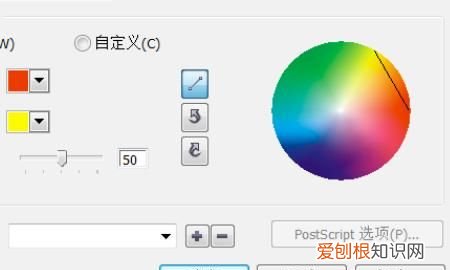
【調和對象】數量是指兩個對象之間對象數量 , 并不包括對象本身 , 選中起點或終點處的對象移動 , 則所有的調和對象都跟著移動 , 同理 , 對起點或終點的對象進行修改后 , 其他所有的調和對象也會一起跟著變化 , 另外 , 還可以設置調和的方向 , 有【直接調和】【順時針調和】【逆時針調和】等 , 繼續設置【對象和顏色加速】;
本期文章就到這里 , 感謝閱讀 。
Coreldraw中均勻、漸變填充工具的使用方法均勻、漸變填充工具是Coreldraw中常用的工具之一 , 其具體操作方法沒有特別的技巧 。今天就來跟大家分享一下 , 希望能夠幫助到大家!
1、填充工具的適用情況
(1)字體填充:將字體填充為單一顏色、漸變顏色、圖案等
(2)圖形填充:將形狀填充為單一顏色、漸變顏色、圖案等
而其中比較常用的就是前面三種工具:均勻、漸變填充 。
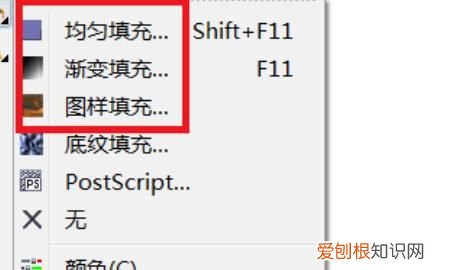
文章插圖
2、均勻填充
(1)先選中想要被填充的字體或者圖形
(2)點擊填充工具中的“均勻填充” , 就會彈出 “均勻填充”對話框 , 在這里就可以為文字或者圖像填充上自己喜歡的顏色了 。
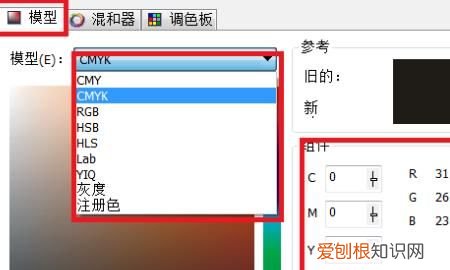
(3)在“均勻填充”對話框中 , 主要可以用到的就是“模式”這一屬性欄中的數值 。
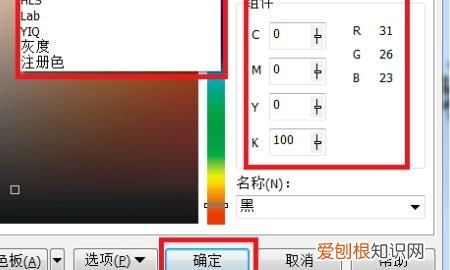
模式就是對象顏色所將呈現的構成形式 , 一般選擇“CMYK”和“RGB”這兩種最見的模式 。選擇既定的顏色模式后 , 其數值就會出現在右側 , 同時具體顏色也會在左側進行顯示 , 大家就可以根據需要進行調整了 。
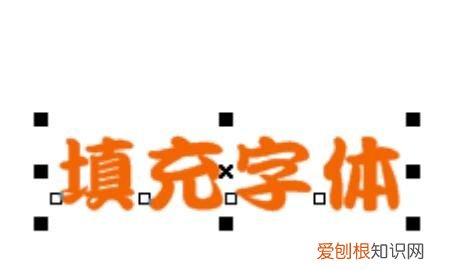
(4)顏色數值選定后 , 點擊對話框中的“確定”按鈕 , 這時候之前的字體顏色就變成了自己想要的顏色了 。
(5)對于圖形來說 , 填充單一顏色的步驟和文字一樣 , 這里大家可以直接類推 。

文章插圖
文章插圖
文章插圖
文章插圖
3、漸變填充
(1)先選中想要被填充的字體或者圖形
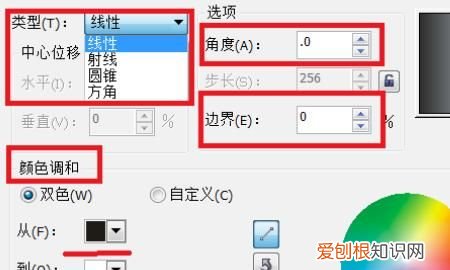
(2)點擊填充工具中的“漸變填充” , 就會彈出 “漸變填充”對話框 。其中“類型”、“選項”、“顏色調和”這三個屬性是決定漸變效果的關鍵 。
文章插圖
4、漸變填充之“漸變類型”
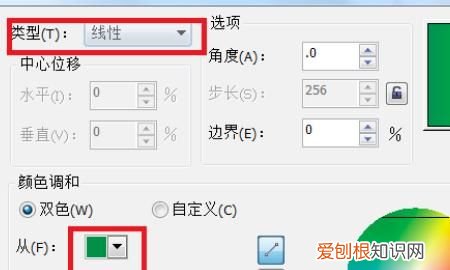
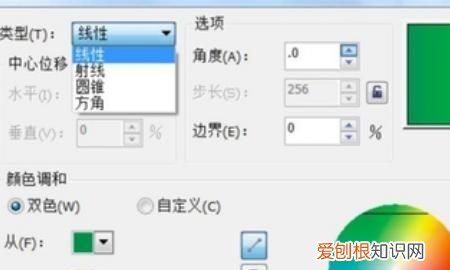
(1)線性填充:即以線條為分界線來分隔被填充的顏色 。
(2)射線填充:就是以某一中心為分界線 , 向外的顏色逐漸改變 。
(3)圓錐填充:以圓錐形狀進行顏色填充 , 有一種立體效果 。
(4)方角填充:以一個閃亮的光角來進行填充 , 效果如一道星光從字體中發射出來一樣 。
這四種類型的填充 , 都需要結合其他屬性工具 , 特別是“選項”工具來進行不斷的調整 。
文章插圖
文章插圖
5、漸變填充之“選項”
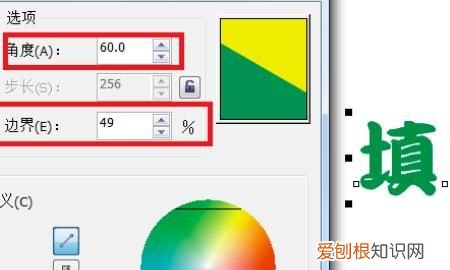
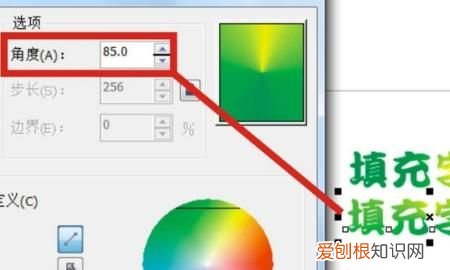
無論是哪種漸變類型 , 系統默認的“選項”中的“角度”、“邊界”數值都為0 。這個時候大家可以根據需要進行調整 , 其效果圖在右側圖像中也會進行預覽 。
邊界數值越大 , 兩種顏色的分界線就越明顯 , 數值越小 , 分界線就越模糊 。
文章插圖
文章插圖
6、漸變填充之“顏色調和”
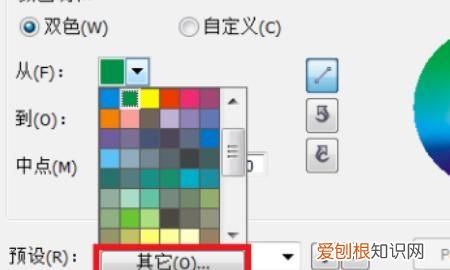
(1)顏色調和就是逐漸變化的顏色選擇 , 想要文字或者圖形呈現什么樣的色彩變化 , 可以直接選擇“從”和“到”中的顏色 。
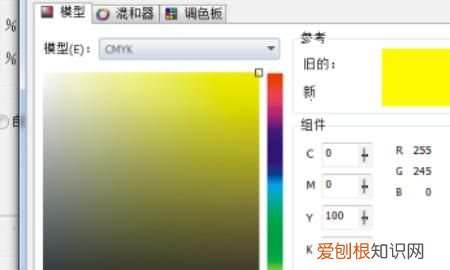
(2)在顏色調和中 , 如果想有更多選擇顏色的可能 , 可以選擇顏色調色器下方的“其他”按鈕就會出現“顏色選擇”對話框 , 這個時候可以更多的去選擇想要的顏色 。
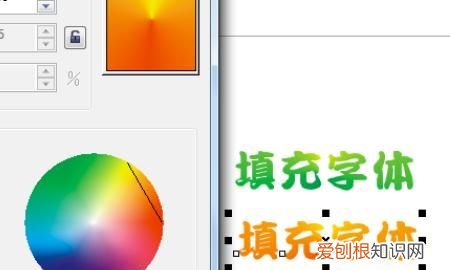
(3)顏色選擇好之后 , 點擊“確定”按鈕 , 新的顏色效果就形成了 。
(4)對于圖形而言 , 其顏色更改和這一步驟一樣 , 大家可以嘗試類推 。
文章插圖
文章插圖
文章插圖
文章插圖
【調和工具怎么用】以上就是關于調和工具怎么用的全部內容 , 以及調和工具怎么用的相關內容,希望能夠幫到您 。

