
cdr旋轉要咋進行操作
本文章演示機型:戴爾-成就5890 , 適用系統:windows10家庭版 , 軟件版本:CorelDRAW 2021;
在CDR中需要旋轉圖形時 , 選中要旋轉的圖形后 , 在圖形內部單擊 , 圖形的四周會出現雙向的箭頭 , 按住箭頭即可旋轉圖形 , 或者也可以使用【變換】選項卡旋轉圖形 , 打開【變換】選項卡后選擇【旋轉】 , 指定旋轉的角度后 , 勾選下方的【相對中心】并指定中心點;
【副本】數量設置為0 , 點擊下方的【應用】 , 則圖形會以指定的中心點為中心旋轉一定的角度 , 在CDR中 , 旋轉功能可以用來制作一些特殊的圖形 , 設置好旋轉角度 , 相對中心的X軸、Y軸數值 , 副本數量后 , 點擊下方的【應用】 , 即可制作出特殊圖形;
本期文章就到這里 , 感謝閱讀 。
cdr怎么旋轉圖形使用挑選工具 , 點擊要旋轉的圖像 , 文字等物件 。
點擊后出現八個黑色小方塊 , 說明被選中 , 然后再點擊一下 , 變成了旋轉圖標 , 中間有一個旋轉中心點 。
然后移動旋轉中心點到你需要的位置 。
在四個頂點的地方就可以旋轉了 。
cdr怎樣旋轉復制本視頻演示機型:戴爾-成就5890 , 適用系統:windows10家庭版 , 軟件版本:CorelDRAW2021;
在CDR中需要旋轉圖形時 , 選中要旋轉的圖形后 , 在圖形內部單擊 , 圖形的四周會出現雙向的箭頭 , 按住箭頭即可旋轉圖形 , 或者也可以使用【變換】選項卡旋轉圖形 , 打開【變換】選項卡后選擇【旋轉】 , 指定旋轉的角度后 , 勾選下方的【相對中心】并指定中心點;
【副本】數量設置為0 , 點擊下方的【應用】 , 則圖形會以指定的中心點為中心旋轉一定的角度 , 在CDR中 , 旋轉功能可以用來制作一些特殊的圖形 , 設置好旋轉角度 , 相對中心的X軸、Y軸數值 , 副本數量后 , 點擊下方的【應用】 , 即可制作出特殊圖形;
本期視頻就到這里 , 感謝觀看 。
CDR怎么旋轉 CorelDRAW旋轉對象方法圖形的變換操作包括改變圖形的位置、大小、比例 , 旋轉圖形、鏡像圖形和傾斜圖形 , 是在繪圖編輯時經常使用的操作 。CorelDRAW軟件支持兩種旋轉對象的操作 , 本教程將詳解CorelDRAW中如何旋轉對象 。
CDR怎么旋轉教程
CorelDRAW
X7下載
方法一
使用“選擇工具”
1.
使用“選擇工具”點擊旋轉對象兩次 , 圖形四周的控制點變為雙箭頭 。
2.
移動鼠標到圖形四周的控制點上 , 按下鼠標左鍵沿著順時針或者逆時針拖動鼠標 , 圖形便圍繞旋轉基點旋轉 。
3.
改變對象的旋轉基點 , 圖形將按照新的旋轉基點旋轉 。
使用泊塢窗中的“旋轉”按鈕
1.
選中旋轉對象 , 點擊對象→變換→旋轉 , 打開“旋轉”泊塢窗 。
2.
在“旋轉”泊塢窗單擊新的旋轉基點 , 比如為“右中” 。
3.
設置選擇角度 , 單擊“應用” , 比如選擇角度為30度 。
4.
在副本中輸入需要復制的份數 , 單擊“應用” , 如7份 。
旋轉后的效果如下:
除此之外 , 還可以在屬性欄中的“旋轉角度”中輸入參數 , 按Enter鍵即可 。
關于CDR怎么旋轉教程就到這里 , 希望對你有幫助!
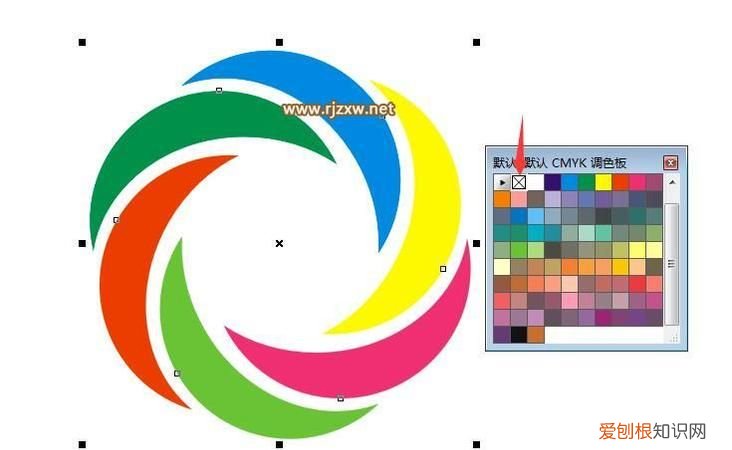
文章插圖
【cdr怎么旋轉圖形,cdr旋轉要咋進行操作】以上就是關于cdr怎么旋轉圖形 , cdr旋轉要咋進行操作的全部內容 , 以及cdr旋轉要咋進行操作的相關內容,希望能夠幫到您 。
推薦閱讀


- 新生兒胎黃怎么辦
- 孕婦吃了燒烤后怎么辦
- 孕4個月胎盤低置反復出血怎么辦
- 孕婦孕23周飲食搭配方案
- 孕晚期37周多特別累是怎么回事呢
- 做試管腹水怎么辦
- 宮外孕微創需要全麻嗎
- 宮外孕術后能吃火龍果嗎
- 宮外孕腹腔鏡手術后拆線痛嗎