
索引模式怎樣解鎖
本文章演示機型:戴爾-成就5890,適用系統:windows10家庭版,軟件版本:Photoshop 2021;
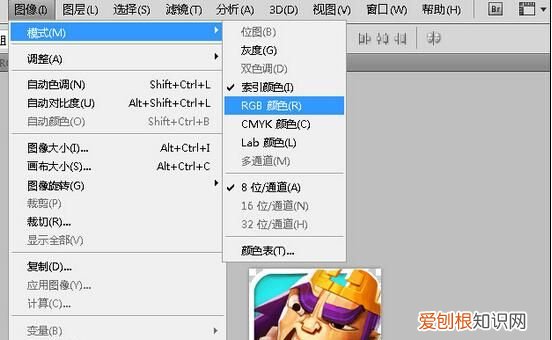
當圖片為索引模式時,在PS中打開后可以看到,【圖層】面板下方的一排工具按鈕,變成了不可用的灰色狀態,在PS上方的菜單欄中找到【圖像】,在下方打開的菜單中繼續選擇【模式】,會發現【索引顏色】是處于勾選狀態的,在此菜單中,選擇其他模式即可;
拍攝的照片一般選【RGB顏色】,印刷排版文件等選擇【CMYK顏色】,這里選擇【RGB顏色】即可,返回到【圖層】面板,下方的工具按鈕已經處于可用狀態了,需要設置為索引模式時,選擇【圖像】-【模式】-【索引顏色】即可;
本期文章就到這里,感謝閱讀 。
ps中索引的圖片怎么解鎖在這里介紹在photoshop中給索引層解鎖的方法?希望本指南能幫到大家 。
如圖所示,接下來,要給這索引層解鎖 。
要解鎖索引層,并不能按常規的解鎖方法 。圖層面板中其他按鈕都是灰色的,沒解鎖的按鈕 。但,只要我們把圖層顏色修改為RGB模式,即可解鎖 。
鼠標移到菜單欄這里,點:圖像
在彈出的下拉菜單中再點:模式,接著,右邊又彈出子菜單,從中,我們看到當前的狀態是:索引顏色
那么,鼠標點擊:RGB顏色
再看圖層面板這里,圖層已解鎖 。
ps索引圖片怎么解鎖索引模式是不能修改的
LZ可以在圖象----模式----把索引模式改成RGB顏色模式就行了
ps索引模式怎么解除
1.
上傳一張圖片,我們發現,圖層提示名稱為“索引”,這個時候,我們是無法使用畫筆修復工具的 。
2.
如果想要正常編輯的話,我們需要打開“圖像”---“模式”,這個時候,我們看到現在“索引顏色”前面打了個對號 。
3.
我們只需要去掉“索引顏色”前面的對勾,選擇RGB顏色,或者CMYK顏色,這個時候, 。
4.
這個時候,索引的解鎖就完成了,我們就能用畫筆修復工具了 。
文章插圖
【索引模式怎樣解鎖,ps中索引的圖片怎么解鎖】以上就是關于索引模式怎樣解鎖,ps中索引的圖片怎么解鎖的全部內容,以及索引模式怎樣解鎖的相關內容,希望能夠幫到您 。
推薦閱讀


- 80年代計劃生育生二胎的標準,80年代計劃生育生二胎需符合什么條件
- 抖音關注的人找不到了,抖音火山版以前關注的人都沒有了怎么辦
- 放開計劃生育利好哪些股票,央行下調存款準備金率利好哪些股票
- 四十萬以內的跑車排名:福特野馬居第六,寶馬2系第一
- 百公里加速最快的十大跑車:Dagger GT僅需1.5秒
- 十大敞篷跑車排行榜:賓利歐陸GT奪冠,保時捷718上榜
- 學習品德禮儀的格言 關于品德與教養的語句
- 好日子吉祥語
- 怎么辦理食品流通許可證