
cdr該咋得才能進行平均分布
本文章演示機型:戴爾-成就5890,適用系統:windows10家庭版,軟件版本:CorelDRAW 2021;
打開要使用的CDR演示文稿,需要將已有的圖形平均分布時,框選要平均分布的所有圖形,選擇【對象】-【對齊與分布】,在右側打開的菜單中繼續選擇【對齊與分布】,在分布里選擇一種水平分布的方式,可使對象水平平均分布,選擇一種垂直分布的方式,可使對象垂直平均分布,需要使新建的圖形平均分布時,鼠標拖動圖形到要復制的位置后單擊右鍵完成復制;
然后按Ctrl+【R】重復上一步的操作,即可使復制出來的所有圖形平均分布,或者選中要復制的圖形,在【變換】選項卡中選擇【位置】,設置好變換中心點、距離后,輸入副本的數量,最后點擊【應用】完成復制,可使復制出來的所有圖形平均分布;
本期文章就到這里,感謝閱讀 。
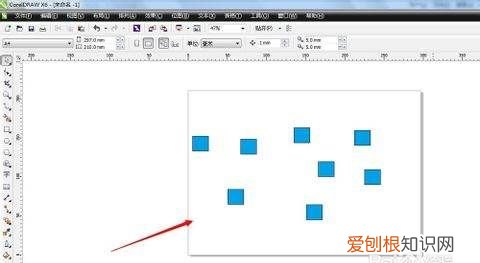
cdr中怎么把矩形變成一個框1.比如,在cdr軟件的界面上有幾個零散分布的圖形對象,現在想要讓它們等距離分布排列,怎么辦?
文章插圖
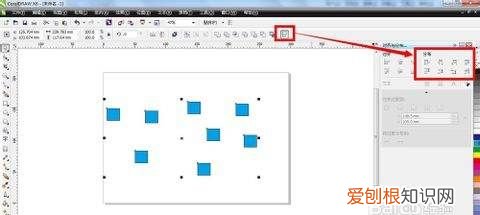
2.全部選中頁面上的小矩形,點擊上方的“對齊與分布”,可以在右邊看到“分布”的面板
文章插圖
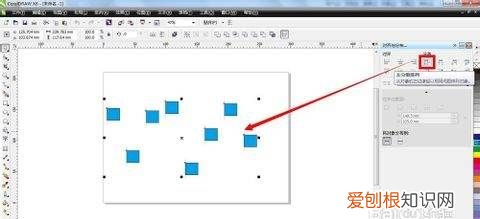
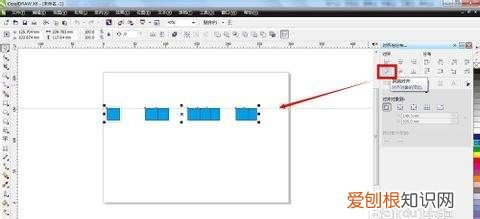
3.比如我們單擊選擇第一個“左分散排列”,頁面上的圖形就會以左邊界線為參考點,等距離排列了
文章插圖
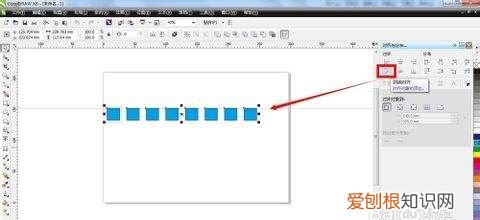
4.假設再結合上一節的對齊功能的使用,繼續點擊對齊面板里面的“頂端對齊”,就可以看到整整齊齊的一排等距離排列的小矩形了
文章插圖
5.假使我們一開始就使用“頂端對齊”的功能,讓零散的圖形先對齊
文章插圖
6.接著再使用分布面板里面的“水平分散排列中心”,也可以得到整整齊齊的等距離排列分布的圖形
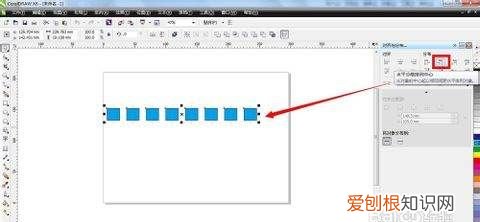
文章插圖
7.至于分布面板上的其他排列分布功能選項,比如右分散排列等等,我們也可以根據自己的需要來設置特定的排列分布 。
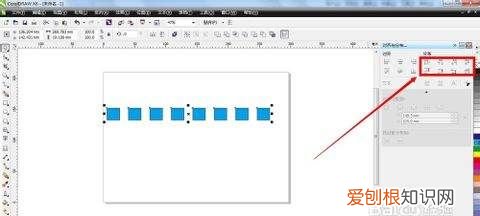
文章插圖
cdr怎么把幾張圖片拼在一起先大概把這些圖片擺放好,然后全選,點擊屬性欄上的【對齊和分布】),出現對齊和分布面板 。
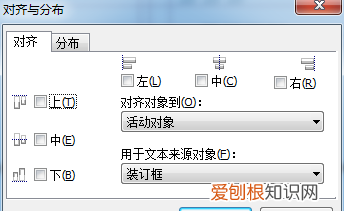
文章插圖
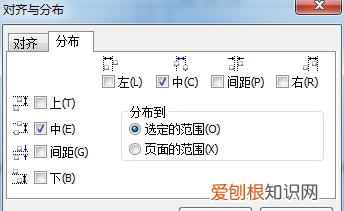
點開【分布】選項卡,勾選水平和垂直的對象中心分布,然后點擊【應用】 。
文章插圖
CDR文字怎樣加陰影實現的方法和詳細的操作步驟如下:
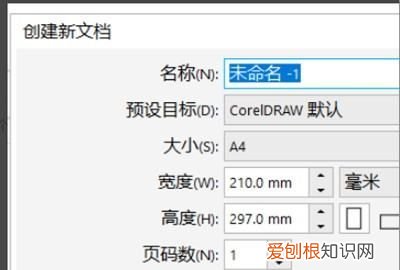
1、第一步,打開CDR軟件,創建一個新文件,選擇A4大小,然后創建一個工作區,見下圖,轉到下面的步驟 。
文章插圖
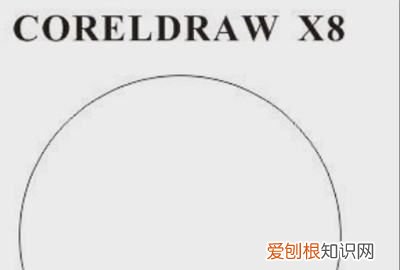
2、第二步,完成上述步驟后,在繪圖區域中鍵入所需的文本,在工具箱中選擇“橢圓工具”,按住“Ctrl”鍵并拖動鼠標以繪制一個圓,見下圖,轉到下面的步驟 。
文章插圖
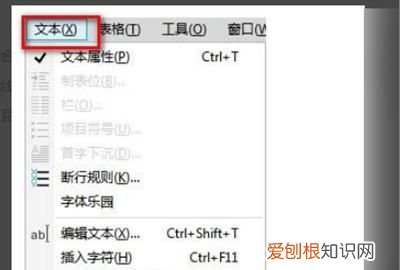
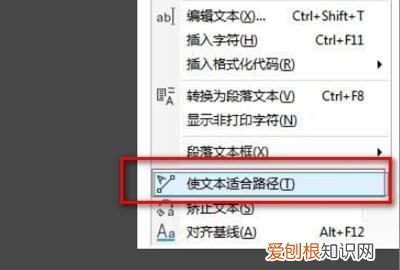
3、第三步,完成上述步驟后,選擇文本,然后在菜單欄中單擊“文本”選項,見下圖,轉到下面的步驟 。
文章插圖
4、第四步,完成上述步驟后,選擇“使文本適合路徑”選項,然后將出現一個大箭頭+曲線符號,見下圖,轉到下面的步驟 。
文章插圖
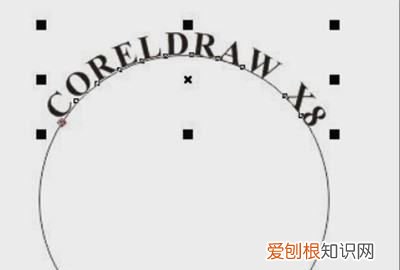
5、第五步,完成上述步驟后,單擊帶有箭頭標記的圓形圖的輪廓,文本將自動附加圓形輪廓以形成圓弧路徑文本,并且是平均分布的,見下圖,轉到下面的步驟 。
文章插圖
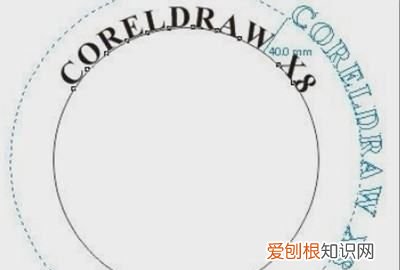
6、第六步,完成上述步驟后,如果要在操作期間調整文本,則可以拖動文本以更改位置,見下圖 。這樣,就解決了這個問題了 。
文章插圖
cdr怎么讓圖形沿著路徑行走以大圓和小圓為例,要實現小圓沿著大圓的路徑均勻分布,具體步驟如下:
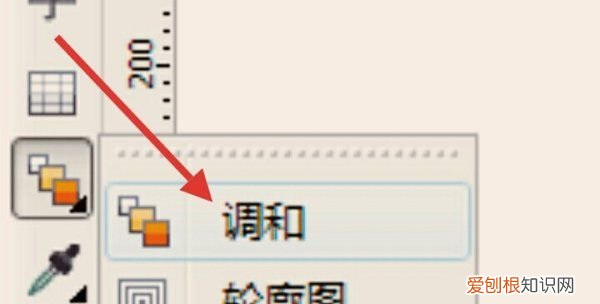
1、首先,在coreldraw主頁上,在左側菜單中點擊【調和】選項,如下圖所示,然后進入下一步 。
文章插圖
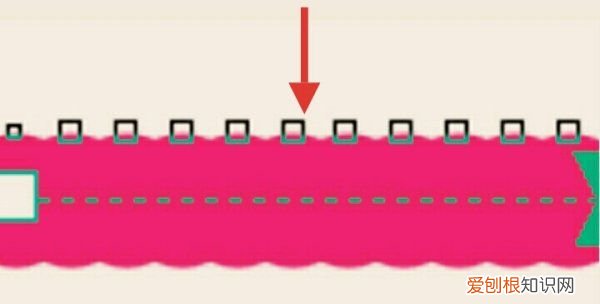
2、其次,完成上述步驟后,使用調和工具拖動小圓以將它們連接在一起,如下圖所示,然后進入下一步 。
文章插圖
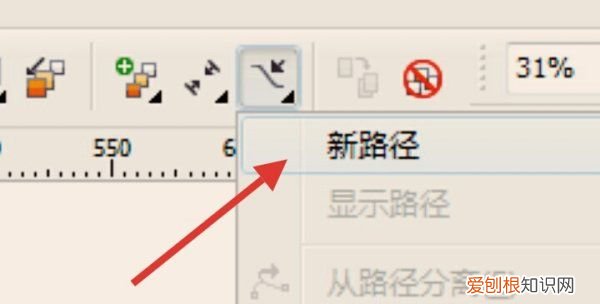
3、接著,完成上述步驟后,在工具欄中找到【新路徑】選項,然后需要選擇大圓,如下圖所示,然后進入下一步 。
文章插圖
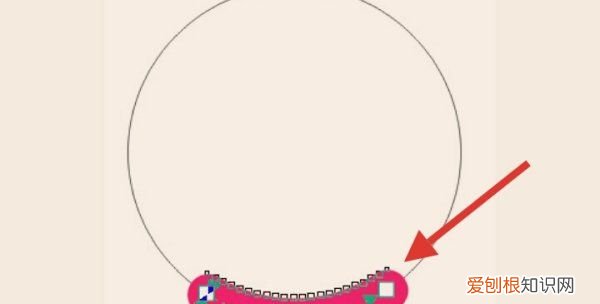
4、然后,完成上述步驟后,小圓將分布在大圓上,但尚未填充整個大圓,如下圖所示,然后進入下一步 。
文章插圖
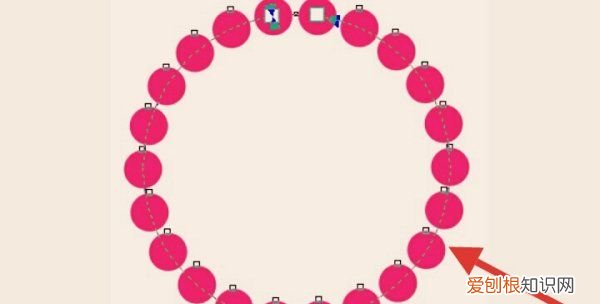
5、最后,就能看到效果圖了,即實現了小圓沿著大圓的路徑均勻分布,如下圖所示 。這樣,問題就解決了 。
文章插圖
【cdr該咋得才能進行平均分布,cdr中怎么把矩形變成一個框】以上就是關于cdr該咋得才能進行平均分布,cdr中怎么把矩形變成一個框的全部內容,以及cdr該咋得才能進行平均分布的相關內容,希望能夠幫到您 。
推薦閱讀


- 黃辣丁魚湯的做法
- 微信怎樣換機到另一部手機
- 哈薩克族的禁忌
- 蘋果手機應用商店搜不到微信
- 阿根廷是哪個國家
- 微信支付賬戶限制通知怎樣解封
- 喝牛奶上火怎么辦,煮牛奶為什么糊鍋
- 廣西的簡稱是什么
- 微信別人轉賬給我被限制怎樣解除