
word文檔要咋滴才可以豎向排版
本文章演示機型:聯想小新air14(2021酷睿版),適用系統:Windows10,軟件版本:word2020;
打開要豎向排版的【word】文檔,進入word文檔編輯界面,選中要豎向排版的文字,點擊菜單欄中的【插入】選項卡,在子菜單欄中選擇【文本框】功能項,接著單擊菜單欄中的【繪圖工具】選項卡,在子菜單欄中點擊【文字方向】,即可在word文檔中進行豎向排版;
再點擊【輪廓】功能項,選擇【無邊框顏色】選項卡,可將文本框去掉邊框,點擊左側的【填充】功能項,可自行選擇顏色對文本進行填充;
本期文章就到這里,感謝閱讀 。
word文字豎著排版怎么改成橫的了大家都知道,默認情況下,Word文字都是橫向顯示的,但是有時候我們也需要橫向顯示,那么下面就由我給大家分享下設置word文字豎著排版的技巧,希望能幫助到您 。
設置word文字豎著排版 方法 一:
步驟一:在Word2013中打開一篇原始文檔,選中需要設置豎排方向的文字,單擊鼠標右鍵,在彈出的快捷菜單中選擇“文字方向”命令 。
步驟二:在彈出的“文字方向-主文檔”的對話框中,選擇“豎排”方向的文字圖標,在應用于后面選擇“所選文字”,然后點擊“確定”;
步驟三:此時我們會發現以前我們的橫排文字方向已經變成了豎排,如下圖所示;
設置word文字豎著排版方法二:
步驟一:如圖,使用WPS打開需要處理的Word文檔
步驟二:如圖,切換到插入菜單欄
步驟三:如圖,選中需要處理的文字部分
步驟四:如圖,選擇“文本框”里的“豎向文本框”
【word文檔要咋滴才可以豎向排版】步驟五:如圖,設置“豎向文本框”之后,文字就會變成豎向顯示的了
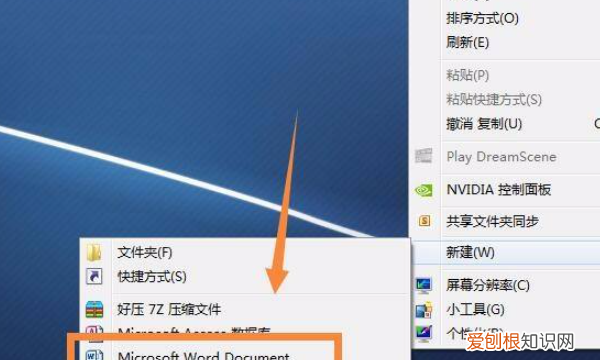
word文字怎么豎排1、首先,在桌面上右擊,選擇新建一個word文檔 。
文章插圖
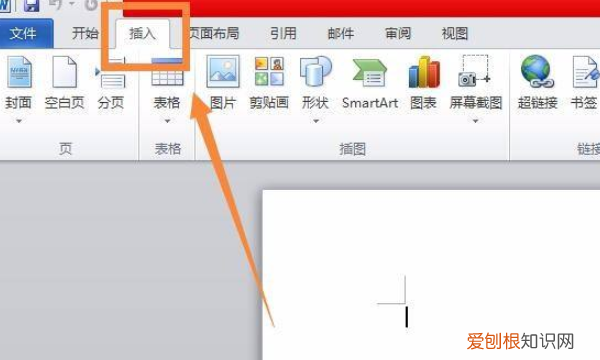
2、打開word,選擇菜單欄中的插入,如下圖所示 。
文章插圖
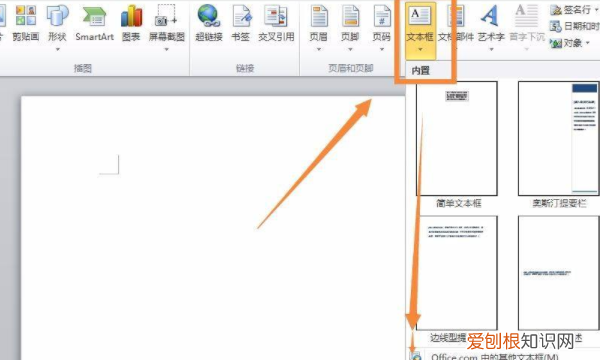
3、在插入模塊下選擇文本框,其中有一個插入豎排文本框的選項,如下圖所示 。
文章插圖
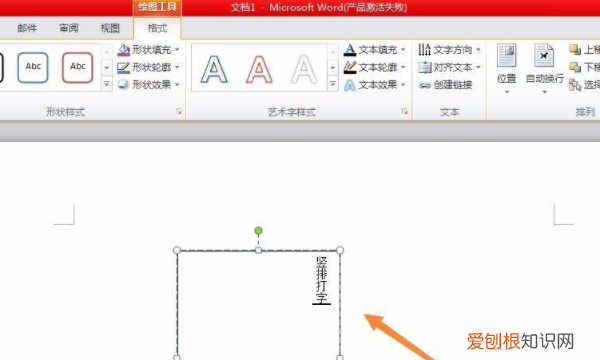
4、選擇插入豎排本文框后,在頁面中點擊即可插入文本框,在文本框內輸入的文字是豎排的,如下圖 。
文章插圖
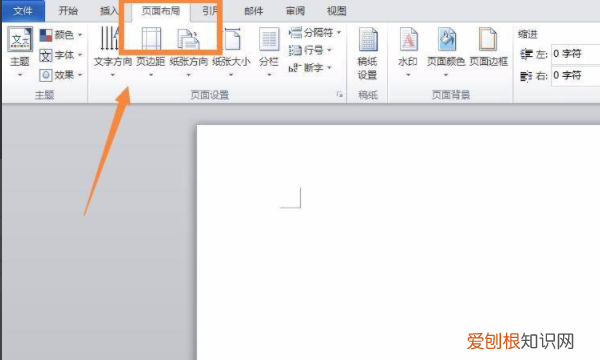
5、另一種方法則是令整個word的文字都豎排,選擇菜單欄的頁面布局 。
文章插圖
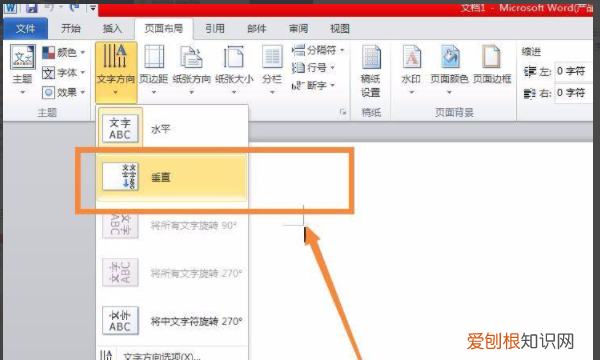
6、在頁面布局下找到文字方向,在下拉菜單中找到垂直選項 。
文章插圖
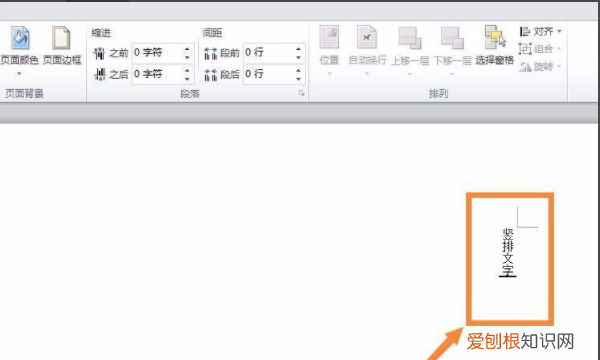
7、點擊選中后,在文字頁面就可以看到,輸入的文字為豎排顯示 。
文章插圖
word文檔豎向排版怎么在中間本視頻演示機型:聯想小新air14(2021酷睿版),適用系統:Windows10,軟件版本:word2020;
打開要豎向排版的【word】文檔,進入word文檔編輯界面,選中要豎向排版的文字,點擊菜單欄中的【插入】選項卡,在子菜單欄中選擇【文本框】功能項,接著單擊菜單欄中的【繪圖工具】選項卡,在子菜單欄中點擊【文字方向】,即可在word文檔中進行豎向排版;
再點擊【輪廓】功能項,選擇【無邊框顏色】選項卡,可將文本框去掉邊框,點擊左側的【填充】功能項,可自行選擇顏色對文本進行填充;
本期視頻就到這里,感謝觀看 。
怎樣使word文檔中的字體豎向排列

文章插圖
2、開了文檔之后,在文檔上方的工具欄里面點擊插入這個工具 。
文章插圖
3、接著在插入工具的選項卡里面找到文本框,點擊旁邊的箭頭,選擇豎向 。
文章插圖
4、然后繪制一個豎向的文本框,在里面輸入文字即可,這樣就可以使Word文檔中的字體豎向排列 。
文章插圖
以上就是關于word文檔要咋滴才可以豎向排版的全部內容,以及word文檔要咋滴才可以豎向排版的相關內容,希望能夠幫到您 。
推薦閱讀


- 油炸小螃蟹用不用處理內臟 小螃蟹怎么吃
- 感情的句子說說心情 遇到你
- 剖腹產麻藥針頭有多長
- 世界上最經典的短句
- 小排畸是四維彩超嗎
- 感情的句子說說心情霸氣圖片
- 33周胎膜破能保多久
- 關于路人甲經典語錄
- 孕婦可以做面部注氧嗎