
ps中的圖層怎么解鎖
本文章演示機型:戴爾-成就5890,適用系統:windows10家庭版,軟件版本:Photoshop 2021;
使用PS軟件打開照片時,照片的背景通常是處于鎖定狀態,在【圖層】面板中雙擊鎖定的圖層,在彈出的對話框中選擇【確定】即可解鎖;
或者直接單擊圖層右側的小鎖圖標進行解鎖,而這種【索引】圖層是無法通過雙擊解鎖的,解鎖需要選擇【圖像】-【模式】-【RGB顏色】,這種圖層上方的鎖定按鈕,有一個或多個處于鎖定狀態的,單擊圖層右側的小鎖圖標可以全部解除鎖定,單擊上方單個的鎖定圖標,則可以解除對應的鎖定;
本期文章就到這里,感謝閱讀。
ps中圖層移動顯示已鎖定 怎么解鎖不了1、在電腦里面找到ps這個軟件,并雙擊PS軟件將它打開 。
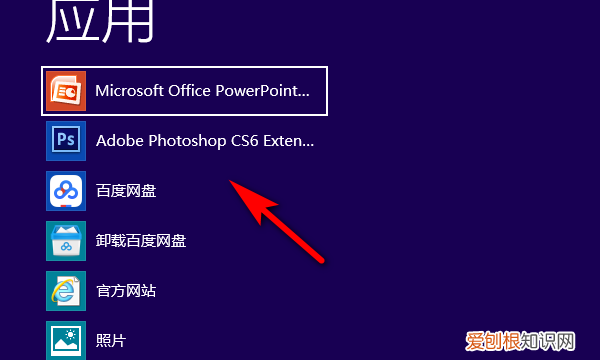
文章插圖
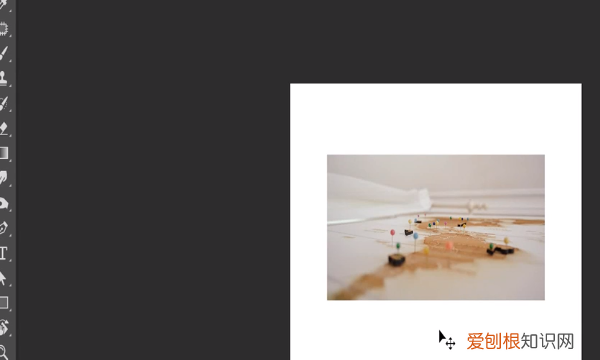
文章插圖
3、打開了圖片之后,在PS軟件右下角的圖層位置可以看到圖層右邊是有一個小鎖頭的圖標 。
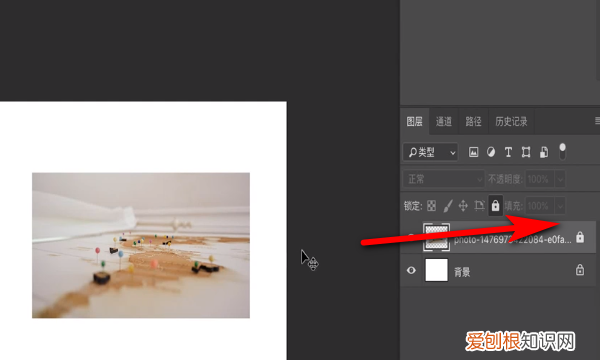
文章插圖
4、點擊這個圖標就可以將圖層解鎖了 。
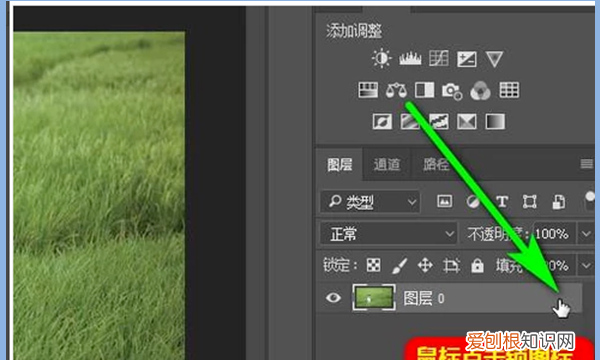
文章插圖
ps怎么解鎖圖層ps解鎖圖層的方法:
工具/原料:聯想拯救者Y700、Windows7、Adobe Photoshopcs6
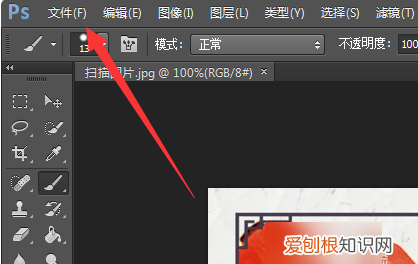
1、首先在Photoshop軟件中點擊左上角的“文件”選項,選擇“打開”并選取打開一張圖片 。
文章插圖
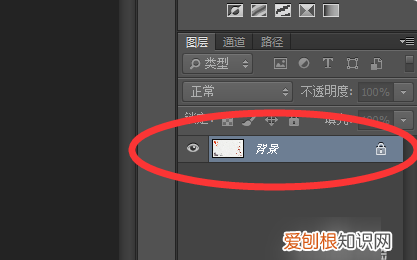
2、然后在頁面的右側圖層窗口可以看到該圖片,此時打開的圖片是鎖定的狀態,在圖層的右側有一個“鎖”的圖標 。
文章插圖
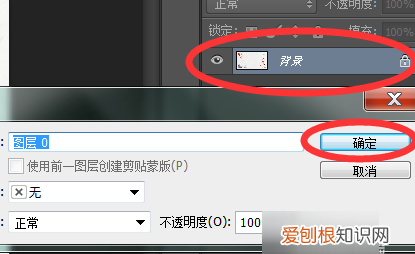
3、然后雙擊該鎖定圖層的位置,即可打開解鎖的對話框,直接點擊“確定”按鈕 。
文章插圖
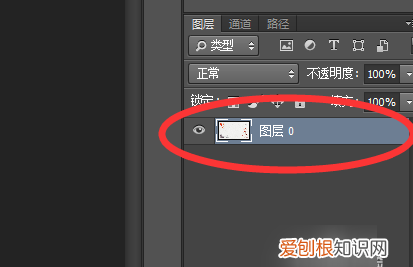
4、即可將選定的圖片解鎖操作,并將圖片轉換為可操作的圖層 。
文章插圖
ps圖層怎么解鎖如下:
設備:聯想ThinkBook 14 。
系統:win7 。
軟件:pscs6.0.2 。
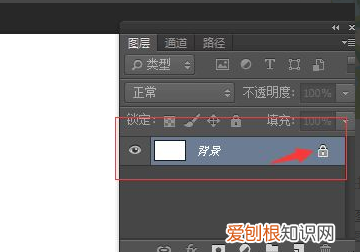
1、首先打開ps軟件,新建一個圖層,新建圖層之后,往往會看到圖層有個鎖的,雙擊鼠標左鍵 。
文章插圖
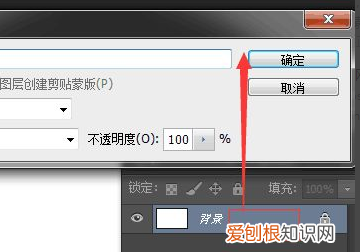
2、雙擊之后,就會出現下圖所示,點擊確認即可 。
文章插圖
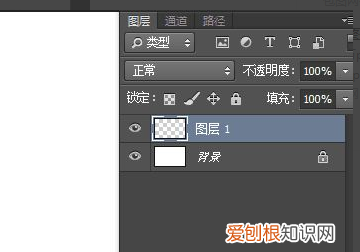
3、下面來介紹下,如何給圖層上鎖,新建一個圖層,點擊圖層面板上面的“鎖”,給圖層上鎖 。
文章插圖
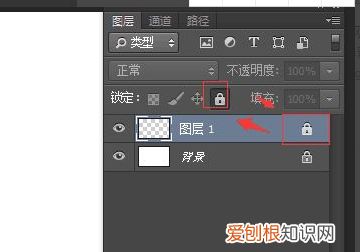
4、如何解鎖圖層,點擊圖層面板上面的小鎖圖標,即可解鎖 。
文章插圖
ps中怎么解鎖圖層快捷鍵本視頻演示機型:戴爾-成就5890,適用系統:windows10家庭版,軟件版本:Photoshop2021;
使用PS軟件打開照片時,照片的背景通常是處于鎖定狀態,在【圖層】面板中雙擊鎖定的圖層,在彈出的對話框中選擇【確定】即可解鎖;
或者直接單擊圖層右側的小鎖圖標進行解鎖,而這種【索引】圖層是無法通過雙擊解鎖的,解鎖需要選擇【圖像】-【模式】-【RGB顏色】,這種圖層上方的鎖定按鈕,有一個或多個處于鎖定狀態的,單擊圖層右側的小鎖圖標可以全部解除鎖定,單擊上方單個的鎖定圖標,則可以解除對應的鎖定;
本期視頻就到這里,感謝觀看 。
【ps中的圖層怎么解鎖,ps中圖層移動顯示已鎖定 怎么解鎖不了】以上就是關于ps中的圖層怎么解鎖,ps中圖層移動顯示已鎖定 怎么解鎖不了的全部內容,以及ps中的圖層怎么解鎖的相關內容,希望能夠幫到您 。

