
Word文檔如何設置密碼保護
對Word文檔設置密碼保護 , 可以防止他人查看文檔內容 , 并有效防止篡改 , 一起了解下如何具體設置吧 。
打開應用 , 在導航欄中找到文件設置 。
在文件設置左側菜單欄中 , 選擇信息設置 。
在示例下找到保護文檔設置 , 控制其他人可以對此文檔所做的更改類型 。
點擊保護文檔 , 在下拉選項中找到用密碼進行加密設置 。
設置加密文檔密碼 , 點擊確認后再次輸入密碼確認 。
下次點擊此文檔時 , 就需要輸入打開文件所需的密碼才可以查看和修改了 。
word文檔怎么設置密碼保護方法如下:
工具/原料:機械革命S3 Pro、Windows10、wps office13.20.0
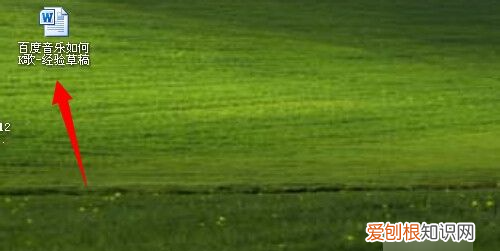
1、在電腦上打開word文檔 。
文章插圖
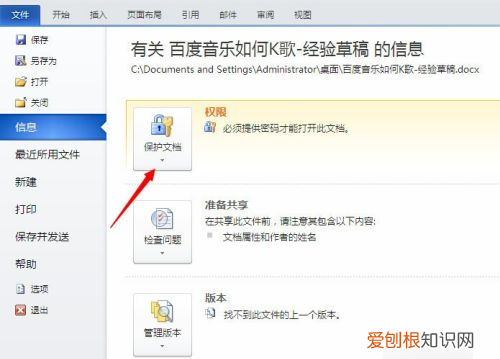
2、再點擊左上角的“文件”按鈕 。

文章插圖
3、在彈出來的選項功能中點擊“保護文檔”的下拉圖標 。
文章插圖
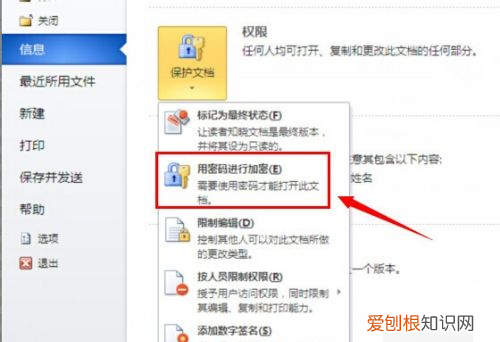
4、然后選擇“用密碼進行加密”菜單 。
文章插圖
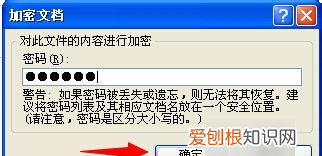
5、接著輸入文檔密碼 , 重復兩次設置密碼 。
文章插圖
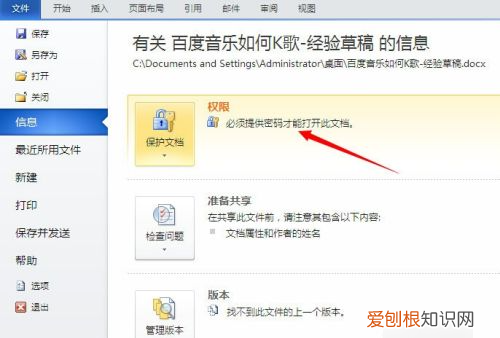
6、密碼設置完成后 , 就可以在“保護文檔”中看到需要密碼才可以打開的權限提示 。
文章插圖
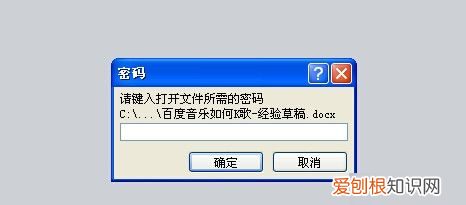
7、保存設置再關閉 , 重新打開word文檔時就會出現需要輸入密碼才可以打開 。
文章插圖
給word文檔加密常見的三種方法幾乎在辦公時我們就會用到word文檔 , 作為我們平時用的最多的辦公軟件之一 , 很多時候word文檔都記載了我們很多重要的信息 , 公司機密、合同或者客戶信息等 , 正是因為有這些敏感性的問題存在 , 所以如何給word 文檔加密也成了有些用戶的麻煩事 。那么有哪些方法能幫助我們解決這些問題呢?下面就來分享一下word文檔加密的幾種常見方法 。
關于word文檔加密 , 有兩種自帶的加密方法 , 這里以Microsoft Office Word 2007 文檔為例做下簡單的操作說明 。
【Word文檔如何設置密碼保護,word文檔怎么設置密碼保護】第一:word文檔設置訪問權限
可以直接設置訪問權限 , 來達到跟加密一樣的效果 。
1.打開要進行訪問權限設置的word文檔 , 選擇菜單欄--審閱;
2.在打開的審閱菜單中 , 拉到最后 , 選擇"保護文檔";
3.在下拉框中 , 選擇"限制訪問" , word會自動跳轉出一個界面;
4.在彈出來的窗口中 , 選擇"是 , 我希望注冊并且使用Microsoft的這一免費功能" , 然后單擊下一步;5.Windows會自動彈出一個要求登錄賬戶的界面 , 有賬戶的可以直接登錄 , 沒有賬戶的注冊直接登錄即可;6.隨后登錄賬戶 , 設置訪問權限即可 。
第二:word文檔設置密碼加密
可以設置密碼來進行word文檔加密 , 想要打開文件 , 輸入相對應的密碼進行打開 。
1.打開要進行訪問權限設置的word文檔 , 選擇word左上角的office按鈕 , 選擇菜單欄-準備;
2.在打開的準備菜單中 , 選擇中間位置的"加密文檔";
3.在彈出的窗口中輸入設置的密碼即可 , 兩次輸入記得相同 。
4.做好上面操作后 , 記得把word文檔在保存一下就好了 。
第三:使用文件加密軟件進行加密
信息時代 "隱私"、"安全"等詞語在我們的生活中逐漸占據了重要地位 , 隨著人們對信息安全問題的重視 , 帶動了安全技術飛速發展 , 很多廠家在數據安全市場競爭愈演愈烈 , 各種加密軟件應運而生 , 包括對企業和個人都應用十分廣泛的word文檔加密軟件 。那么word文檔加密軟件是怎么加密怎么保護文檔安全的呢?
以紅線隱私保護系統為例 , 此款加密軟件不僅能夠滿足對word文檔加密 , 還可以對PDF , Excel , PPT , AUTOCAD , PHOTOSHOP等多種文檔格式進行加密保護 。加密后不影響文檔的正常編輯和保存 , 脫離核心文件保護工具環境后他人不能訪問加密文件;而且在任何計算機上 , 加密過的文檔始終有效;輕巧、簡約、用戶界面 , 增強用戶體驗 。
用高于企業級透明加解密系統的安全性來保護普通用戶隱私資料的安全 。所有受支持的應用程序 , 落地即被高強度加密處理 。用戶在授權的計算機上經過登陸認證后 , 受信任的應用程序(如OFFICE、PHOTOSHOP、AUTOCAD等等)可透明打開被加密的文檔資料進行編輯修改操作 。無需手動解密成明文才能對文檔進行操作 , 無需操作完成后重新對文檔進行加密保護等繁復的操作流程 。
對用戶而言 , 紅線隱私保護系統自動后臺透明運行 , 無需改變用戶使用習慣 , 保存或另存為時文檔即被高強度加密處理 。有效防止用戶因遭受黑客攻擊、競爭對手惡意竊取、計算機丟失或流氓應用后臺悄悄上傳用戶資料造成的隱私泄露及附帶的無法估量的經濟損失 。
以上就是關于Word文檔如何設置密碼保護 , word文檔怎么設置密碼保護的全部內容 , 以及Word文檔如何設置密碼保護的相關內容,希望能夠幫到您 。

