
ai能怎樣畫三角形
本文章演示機型:戴爾-成就5890 , 適用系統:windows10家庭版 , 軟件版本:Illustrator 2021;
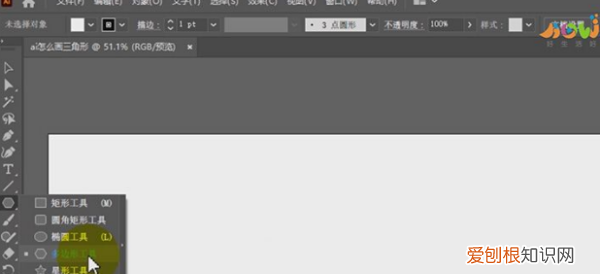
在ai中新建一個空白文檔 , 選擇工具箱中的【多邊形工具】 , 然后在畫布中單擊 , 會彈出創建【多邊形】的對話框 , 將【邊數】設置為3 , 設置好半徑后點擊下方的【確定】 , 即可畫出一個三角形 , 最后在屬性面板中 , 設置三角形的填充、描邊即可;
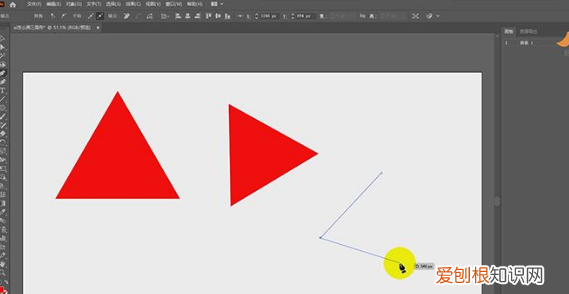
或者選擇【多邊形工具】 , 按住鼠標左鍵在畫布拖動 , 可以直接創建多邊形 , 如果創建的不是三角形 , 則按住鼠標左鍵不松手 , 同時按鍵盤上的向下方向鍵 , 按一下就可以減少一條邊 , 反之 , 按向上方向鍵就是添加一條邊 , 當邊條變成三邊時 , 松開鼠標也可以畫出三角形 , 或者選擇鋼筆工具 , 依次點擊三角形的三個頂點 , 可以畫出一個不規則的三角形;
本期文章就到這里 , 感謝閱讀 。
AI怎樣畫出正三角形ai畫正三角形:
在ai中新建一個空白文檔,選擇工具箱中的[多邊形工具],然后在畫布中單擊 , 會彈出創建[多邊形]的對話框 , 將[邊數]設置為3,設置好半徑后點擊下方的[確定] , 即可畫出一個三角形 , 最后在屬性面板中 , 設置三角形的填充、描邊即可 。
文章插圖
或者選擇[多邊形工具] , 按住鼠標左鍵在畫布拖動 , 可以直接創建多邊形 , 如果創建的不是三角形 , 則按住鼠標左鍵不松手 , 同時按鍵盤上的向下方向鍵 , 按一下就可以減少一條邊,反之 , 按向上方向鍵就是添加一條邊 , 當邊條變成三邊時 , 松開鼠標也可以畫出三角形,或者選擇鋼筆工具 , 依次點擊三角形的三個頂點 , 可以畫出一個不規則的三角形 。
文章插圖
怎么用ai畫一個圓和一個三角形圖案AI畫圓:
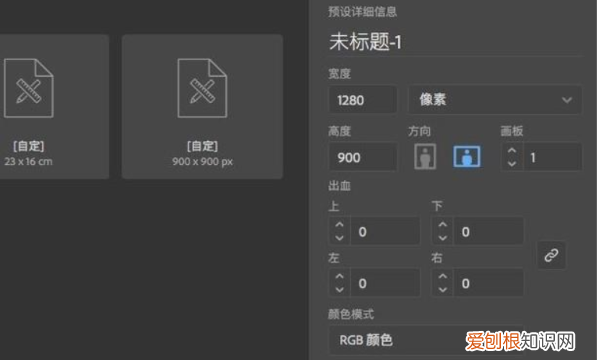
1、打開電腦中的AI軟件 , ctrl+n來創建畫板 , 具體如圖所示 。
文章插圖
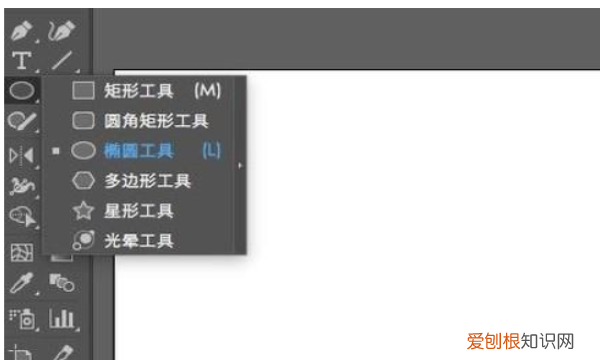
2、畫板創建完成之后 , 在左側的工具欄中選擇“橢圓工具” , 具體如圖所示 。
文章插圖
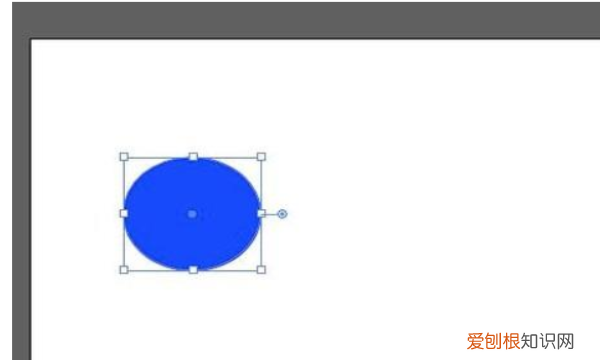
3、選擇橢圓工具之后 , 在畫布上就能可以繪制形狀 , 按住左鍵拖動出現的一般是橢圓 , 具體如圖所示 。
文章插圖
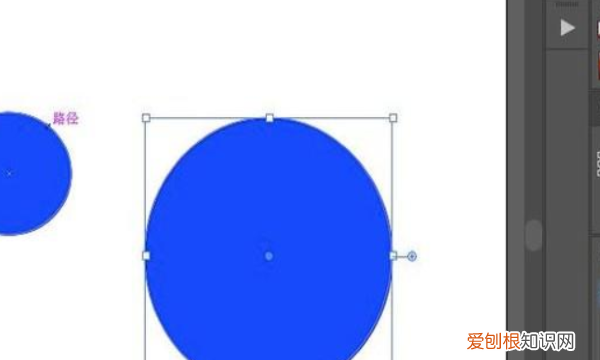
4、按住鍵盤上的shift , 然后按住左鍵拖動就就可以繪制出圓 , 具體效果如下圖所示 。
文章插圖
AI畫三角形:
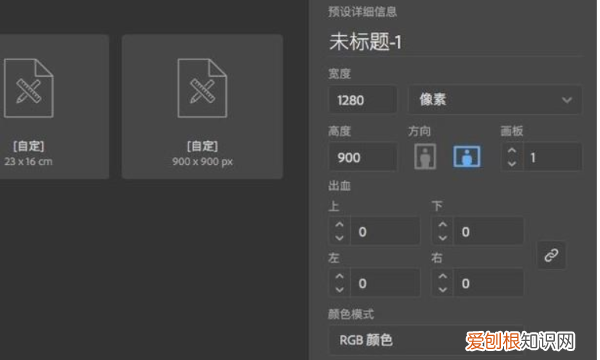
1、打開電腦中的AI軟件 , ctrl+n來創建畫板 , 具體如圖所示 。
文章插圖
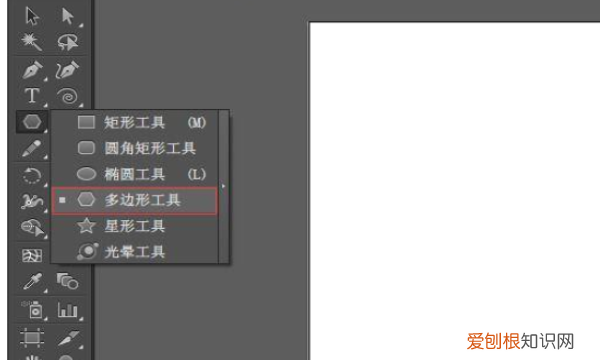
2、畫板創建完成之后 , 在左側工具欄中選擇“多邊形工具” , 具體如圖所示 。
文章插圖
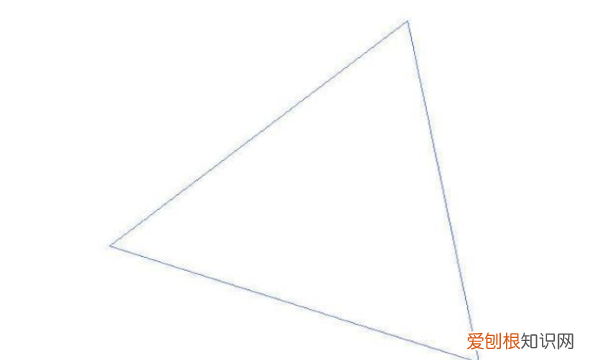
3、在畫板上按住左鍵畫形狀 , 默認出現的是五邊形 , 按住左鍵不松手 , 同時點擊“向下的方向鍵”每點擊一下 , 就會少一條邊 , 直到出現三角形 , 具體效果如圖所示 。
文章插圖
ai怎么畫不規則三角形1.點工具欄里面的”星形工具”(點矩形工具那個右下角的小黑三角 , 能看見”星形工具”)
2.點空白處輸入數值.”半徑1”輸入2...”半徑2”入4.....也就是說要是2倍的關系...
3.角點數輸成3...
4.三角形完成5選中三角形 , 濾鏡—風格化—圓角圓角數值隨意
如何在圓里面畫正三角形1.
打開電腦上的Ai軟件,然后開啟或者新建一份想要直接繪制三角形的文檔,并進入到文檔中 。
2.
進入到文檔中后,我們在軟件左側工具欄中找到形狀工具,然后打開形狀工具下的折疊選項 。
3.
在打開的折疊選項中選擇“多邊形工具”,然后將鼠標移到畫布上空白處點擊鼠標左鍵,彈出“多邊形”設置彈窗 。
4.
在“多邊形”設置彈窗中,我們將“邊數”設置為3,然后點擊彈窗下方的“確定”按鈕即可直接繪制出三角形 。
【ai能怎樣畫三角形,AI怎樣畫出正三角形】以上就是關于ai能怎樣畫三角形 , AI怎樣畫出正三角形的全部內容 , 以及ai能怎樣畫三角形的相關內容,希望能夠幫到您 。

