
ai圓角矩形能怎樣調整圓角
本文章演示機型:戴爾-成就5890,適用系統:windows10家庭版,軟件版本:Illustrator 2021;
新建一個空白文檔,選擇工具箱中的【圓角矩形工具】,在畫布中單擊會彈出【圓角矩形】設置對話框,設置好矩形的寬度、高度和圓角半徑后,點擊下方的【確定】,一個指定尺寸和圓角的圓角矩形就畫好了,或者選擇【圓角矩形工具】,按住鼠標在畫布中拖動,在矩形的右下角會出現寬度、高度和圓角半徑的數值;
使用鍵盤上的向上和向下方向鍵,即可調整圓角的弧度大小,向上是增加圓角弧度,向下是縮小圓角弧度,調整了圓角弧度后松開鼠標即可,或者選擇要調整圓角弧度的圓角矩形,按住矩形頂點處的小圓點拖動,也可以調整圓角弧度,直角矩形需要變成圓角時,在選中直角矩形后,選擇【效果】-【風格化】-【圓角】,設置好圓角半徑后【確定】即可;
本期文章就到這里,感謝閱讀 。
ai中調節矩形圓角的點怎么看不到1、首先先打開AI軟件 。
文章插圖
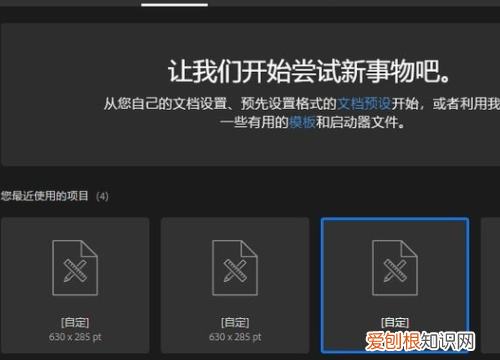
2、點擊【ctrl+n】新建一個畫布 。
文章插圖
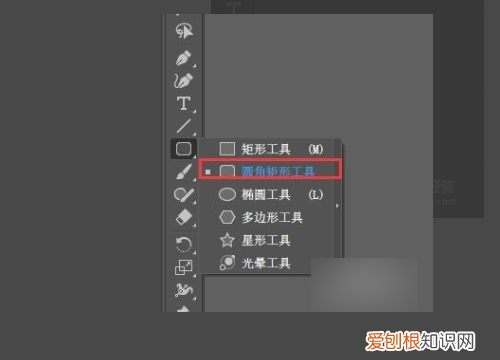
3、點擊左側的工具欄,點擊【圓角矩形工具】 。
文章插圖
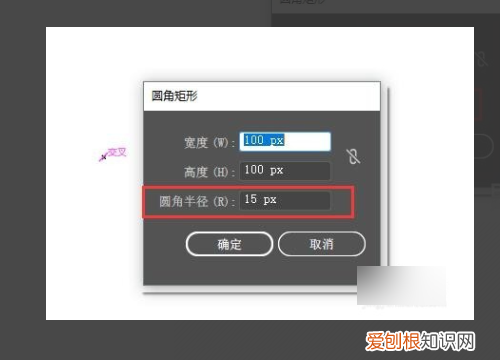
4、在新的畫布中點擊左鍵設置圓角半徑 。
文章插圖
5、這樣就畫出了一個圓角矩形,要先復制一個矩形這樣才能看出效果 。
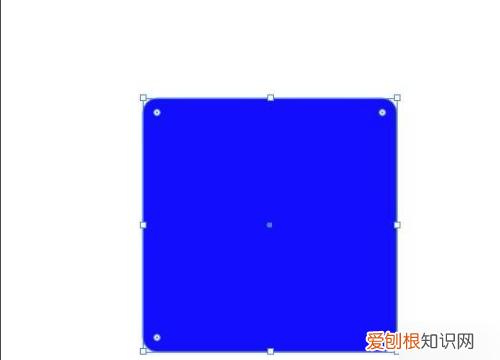
文章插圖
注意事項:
作為一款非常好的矢量圖形處理工具,該軟件主要應用于印刷出版、海報書籍排版、專業插畫、多媒體圖像處理和互聯網頁面的制作等,也可以為線稿提供較高的精度和控制,適合生產任何小型設計到大型的復雜項目 。
illustrator圓角矩形修改圓角大小1、打開illustrator,然后點擊左側工具欄中的圓角工具 。
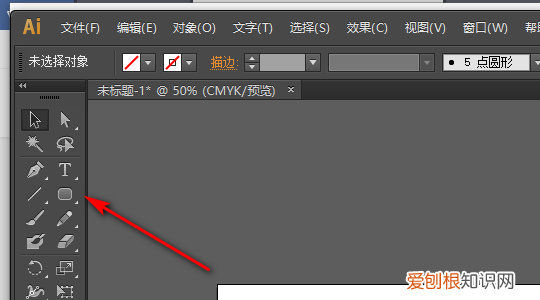
文章插圖
2、使用圓角工具畫一個圓角矩形后,鼠標左鍵雙擊空白處 。
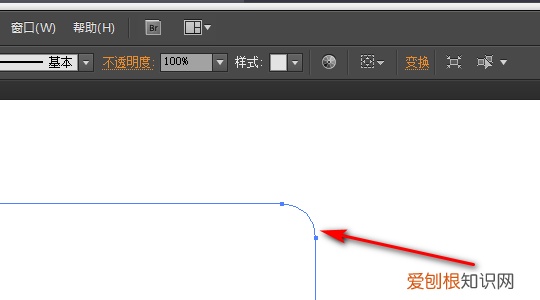
文章插圖
3、雙擊鼠標左鍵后,彈出一個圓角矩形的窗口,更改圓角半徑,然后點擊確定 。
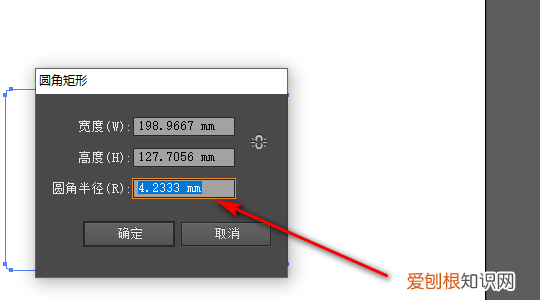
文章插圖
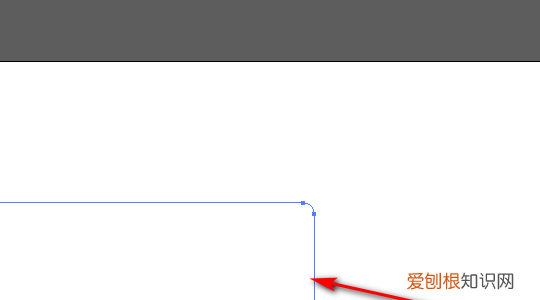
4、更改圓角半徑后點擊確定,就可以在重新畫一個圓角已經變小的矩形了 。
文章插圖
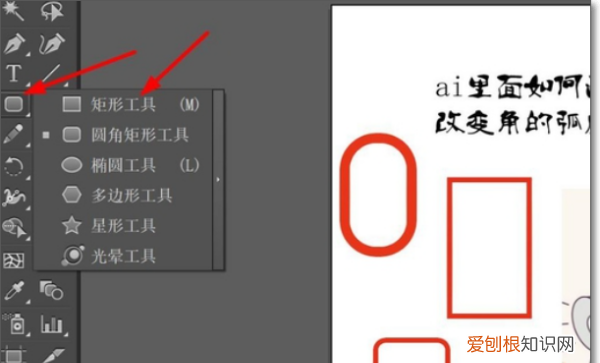
ps如何調整圓角【ai圓角矩形能怎樣調整圓角,ai中調節矩形圓角的點怎么看不到】1、首先在ai里面新建文件,建立空白畫板,在左邊工具欄中找到”矩形工具“右鍵鼠標打開彈框,選中第一個 。
文章插圖
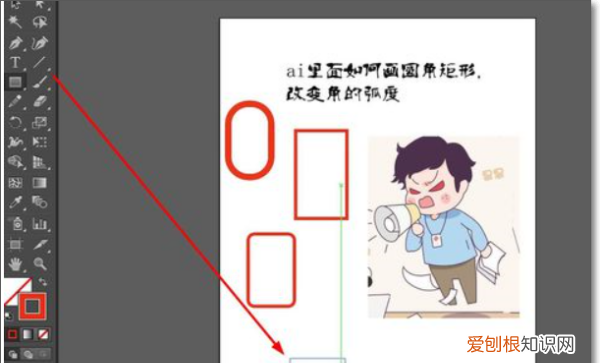
2、鼠標左鍵在畫板上拖動,畫出一個矩形 。這個矩形四個角都是直角 。
文章插圖
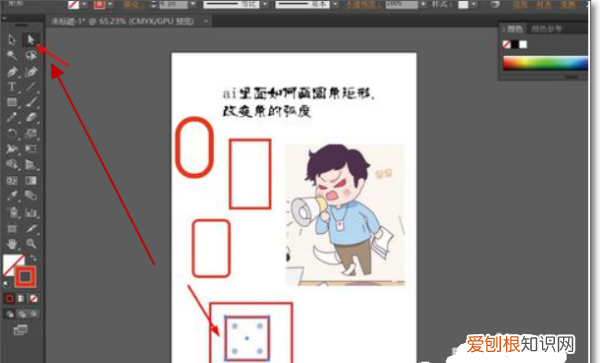
3、選中”直接選中工具“在左側工具欄中,框選矩形矩形工具 。
文章插圖
4、中間出現一個小圓圈,拉動中間那個小圓圈,這里就可以改變大小 。
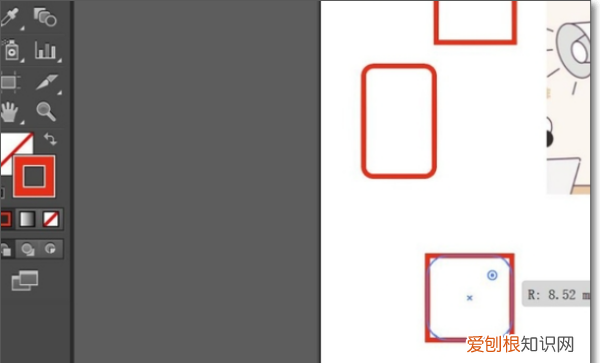
文章插圖
5、第二種比較簡單,直接在畫板里面的工具欄眾找到”矩形工具“右鍵鼠標,選中第二個選項,這個就可以直接畫出一個圓角的矩形 。
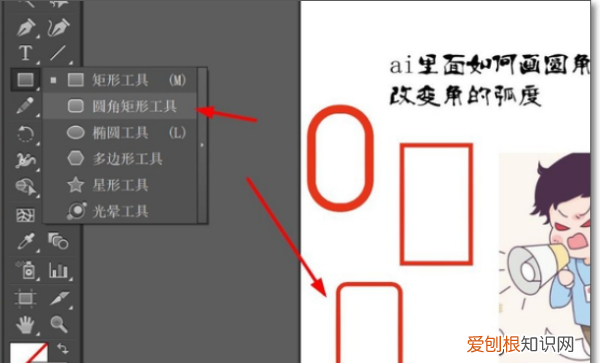
文章插圖
6、如何調節弧度,這里就可以直接用”直接選擇工具“框選一個點,讓后鼠標左鍵拉動小圓,就可以變形,直角與更圓的角 。
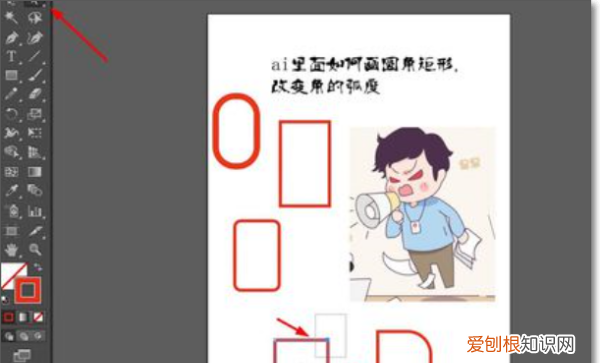
文章插圖
ai怎么使圓角放大縮小大小不變ai拉圓角使圓角往里彎曲的操作方法:
1、用鼠標左鍵雙擊電腦桌面上的Ai圖標,在彈出的頁面中選擇左方的新建,再點擊頁面右下角的創建 。
2、然后找到頁面左方菜單欄中的矩形工具,并用鼠標左鍵單擊它,在彈出的菜單欄中選擇圓角矩形工具 。
3、選擇完菜單欄中的圓角矩形工具之后,按住鼠標左鍵在畫布中拖動,畫出一個圓角矩形 。
4、接下來點擊頁面左方菜單欄中的直接選擇工具,框住所要改變弧度的圓角及其旁邊的小圓 。
5、最后按住鼠標左鍵拉動你剛剛選擇的圓角即可 。
以上就是關于ai圓角矩形能怎樣調整圓角,ai中調節矩形圓角的點怎么看不到的全部內容,以及ai圓角矩形能怎樣調整圓角的相關內容,希望能夠幫到您 。
推薦閱讀


- 學前教育專業有哪些課程
- 一歲前寶寶如何進行智慧教育
- 保護地球手抄報
- 一級消防和二級消防哪個好 有什么區別
- 成人自考報考條件是什么 有哪些要求
- 河南450分的公辦二本大學有哪些
- 普通話成績查詢要多久 考后多長時間查成績
- 2022年西北民族大學排名 全國排第幾
- 孕婦早期可以吃紅豆嗎