
ps該咋得才能連續等距離復制
本文章演示機型:戴爾-成就5890,適用系統:windows10家庭版,軟件版本:Photoshop 2021;
在新建的PS文檔中,先繪制一個音符符號,選中要復制的圖形,Ctrl+T進入自由變換,將光標停留在自由變換的區域內,按住鼠標左鍵將圖形往要復制的方向上進行移動,需要水平移動時,可以按住鍵盤上的Shift鍵,移動好位置后,回車提交變換,此時在PS畫布上并沒有復制出一個新的圖形,只是改變了原圖層的位置,然后同時按住鍵盤上的Ctrl、Shift、Alt和【T】,執行【再次變換】;
大家要注意一下,這步操作的名字【再次變換】,所以使用這個快捷鍵的前提,是前一步的操作是自由變換,需要復制幾個圖形就按幾次快捷鍵,當第一步自由變換的時候,圖層在水平和垂直方向都有位移,使用這個快捷建,就能做出這種逐級變換的效果;
或者按住Alt鍵拖動復制出圖層,也可以使用Ctrl+【J】多復制幾層,將最后復制的圖層移動到指定位置,全選所有的圖層,在移動工具下,點擊上方的【水平分布】和【垂直分布】按鈕;
本期文章就到這里,感謝閱讀 。
Photoshop中連續復制如何使用很多朋友不知道PS中連續復制功能如何使用,下面來介紹一下 。
01
打開電腦中的PS軟件,在工具欄中選擇一個形狀工具,然后在畫布中繪制一個形狀 。
02
繪制形狀之后按CTRL+T進入自由變換模式,按ALT移動中心點 。
03
在上方屬性欄中調整一下旋轉的角度,按回車鍵確認變換 。
04
接著,按CTRL+SHIFT+ALT+T即可進行快速連續復制 。
ps連續復制快捷鍵ctrl加什么Ctrl+Alt+Shift+T 。使用方法如下:
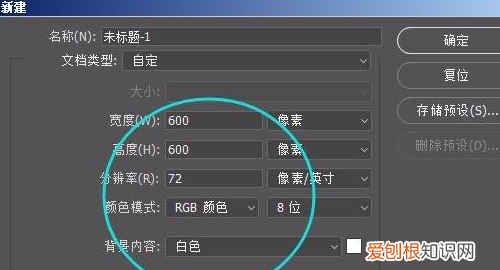
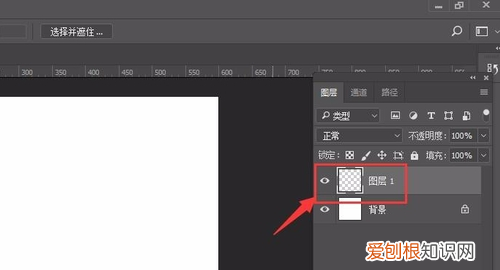
1、在電腦里面將ps軟件打開,并在里面新建一個畫布 。
文章插圖
文章插圖
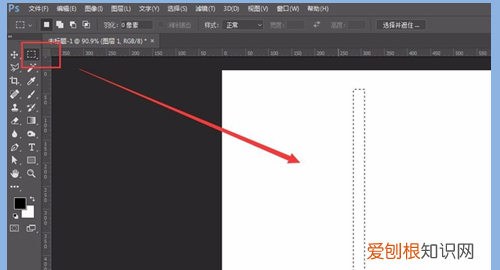
3、左側的工具欄里面找到矩形選框工具,在圖層上面畫一個矩形 。
文章插圖
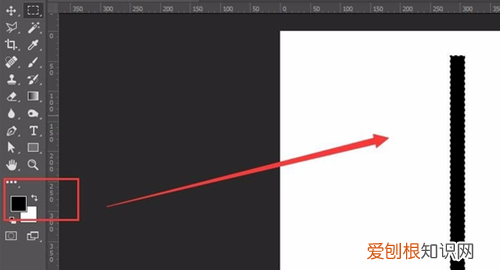
4、畫好矩形之后點擊工具欄上面的前景色,為矩形填充黑色的前景色 。
文章插圖
5、然后按住Ctrl+Alt+T鍵,將矩形復制,同時用鼠標按住矩形的定位點,將矩形的定位點改變 。
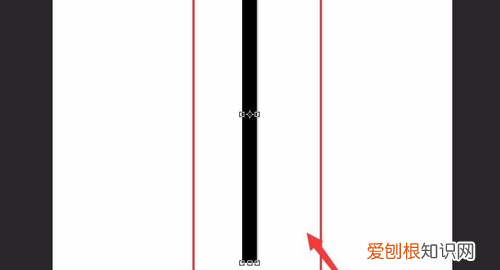
文章插圖
6、接著在PS上面找到角度,為矩形的旋轉設置一個度數 。
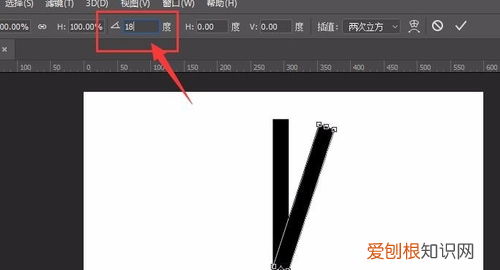
文章插圖
7、設置完了之后就可以直接按住Ctrl+Alt+Shift+T,通過連續的復制,多次之后就可以形成一個圖形 。
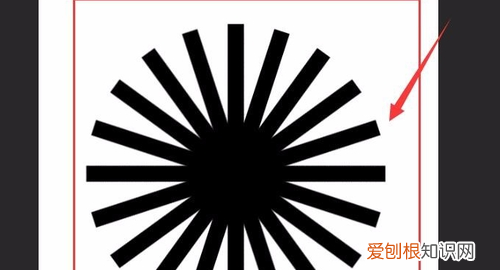
文章插圖
ps中多個等距離復制快捷鍵是什么意思PS中多個等距離復制快捷鍵是CTRL+ALT+SHIFT+T
PS中多個等距離復制快捷鍵使用方法:
1、首先按下快捷鍵CTRL+ALT+T變換復制
2、然后按住SHIFT直線移動,先放鼠標再放快捷鍵,再按ENTER鍵確定
ps怎么連續復制你可以使用快捷鍵 Ctrl+C(或者 Command+C,如果你在 Mac 上使用 Photoshop)來復制當前選中的內容 。
然后你可以使用快捷鍵 Ctrl+V(或者 Command+V)來粘貼復制的內容 。
如果你想要連續復制多次,你可以在粘貼之后再次按下 Ctrl+C(或者 Command+C)來復制剪貼板中的內容,然后再使用 Ctrl+V(或者 Command+V)來粘貼 。這樣就可以連續復制多次了 。
【ps該咋得才能連續等距離復制】以上就是關于ps該咋得才能連續等距離復制的全部內容,以及ps該咋得才能連續等距離復制的相關內容,希望能夠幫到您 。
推薦閱讀


- 總分和總分總,總分是什么意思
- 河北職稱評審網官網「河北職稱2022下證時間」
- 天津最低工資標準「天津市最低工資標準」
- 關于環保的圖片「關于綠色環保的圖片」
- 飛機行李箱重量
- 師德建設心得體會,如何寫師風師德心得體會
- 最打動人心的晚安說說短句
- 特別思念一個人的說說
- 早孕會有發燒的癥狀嗎