
coreldraw怎么做印章
本文章演示機型:戴爾-成就5890 , 適用系統:windows10家庭版 , 軟件版本:CorelDRAW 2021;
打開CDR后新建一個文檔 , 先做一個名章 , 選擇【矩形工具】 , 按住Ctrl在畫布中畫一個正方形 , 修改正方形邊長為18毫米 , 按【F12】進入【輪廓筆】設置 , 設置好輪廓顏色、寬度后 , 選擇【文本工具】 , 點擊上方的【將文本更改為垂直方向】 , 彈出窗口點擊【OK】 , 在畫布中點擊輸入人名加【印】的字樣 , 如【李成陽印】 , 設置字體為楷體 , 修改顏色、大小后 , Ctrl+【Q】將文字轉曲 , 同時選中文字和矩形 , 按鍵盤上的【E】和【C】對齊即可;
【coreldraw怎么做印章】或選擇【橢圓形工具】 , 按住Ctrl畫出正圓 , 設置正圓直徑為40毫米 , 選擇【編輯】-【復制屬性自】 , 勾選【輪廓筆】【輪廓色】后點擊OK , 單擊正方形邊框完成復制 , 使用多邊形工具畫一個紅色的五角星并對齊到正圓中心 , 然后輸入水平文字并設置字體、顏色、大小等 , 同時選中正圓和文字 , 選擇【文本】-【使文字適合路徑】 , 最后調節文字與路徑的距離、文字大小即可;
本期文章就到這里 , 感謝閱讀 。
coreldraw怎么做印章效果用coreldraw怎做印章方法
1.新建文檔 , 按Shift畫正圓 , 設計高寬均為40,線寬為1.2,顏色為紅色 。
2.輸入內容如:中國CD論壇主站專用章 , 設置字號為20,字體為華文中宋 , 高度可直接設置為4mm 。
3.按Ctrl+K打散文字 , 把“壇”字放入中間離框1.6mm左右的地方 , 如圖1 。
圖1
4.點擊文字 , 再次單擊文字出現旋轉點 , 調整文字中心點位置至印章外框中心點 , 如圖2 。
圖2
5.按Alt+F8調出“變換”泊塢窗 , 在“角度”微調框中輸入27(或28)度和-27度 , 分別“應用于再制” , 如圖3 。
圖3
6.分別雙擊輸入替換文字 , 用星形或多邊形工具繪制五角星 , 長寬為12mm , 填充紅色 , 對齊至正中心 , 看看效果!
77、補充說明:有人要問啦 , 我舉的例子字數是奇數字 , 所以中間的一個字正好在中間 , 如果是偶數呢?偶數也是一樣 , 把字體按外框線圍繞以后再整體轉動印章就可以了 。需要說明的是 , 本例中的有些數據如字寬、旋轉度數都是按字數多少來試驗得到的 , 這就要因章而異了 。
如何用coreldraw制作印章1.畫一個正方形(填充紅色)
2.再畫一個稍小的正方形(填充紅色)
3.選中大小正方形進行水平居中對齊
4.選擇小正方形剪切大正方形(記得把保留目標對象打鉤)做出印章的邊框
5.輸入文字 , 調整大小、位置、一直到印章成型
6.記得全部選中然后群組
coreldraw怎么制作標簽用CorelDRAW 制作圖章很簡單啊 , 在制作的過程中經過復制使用了以一個圖形中心點為基準的縮放從而保證了造型的精確完美 , 再用了文本適合路徑命令打造別樣路徑字樣制作出印章圖案 。

文章插圖
相關教程:
coreldraw x4怎么制作印章1、打開CDR , 點擊橢圓工具 。
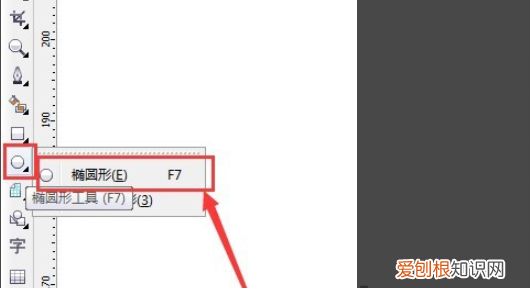
文章插圖
2、按住shift鍵畫一個正圓 。
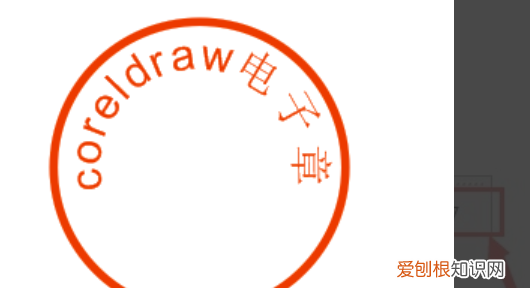
3、點擊文本-使文本適合路徑 。
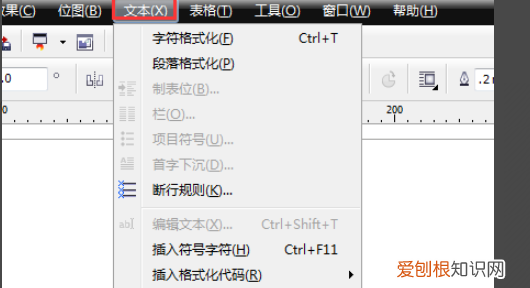
文章插圖
4、就可以在路徑上面輸入文字 。
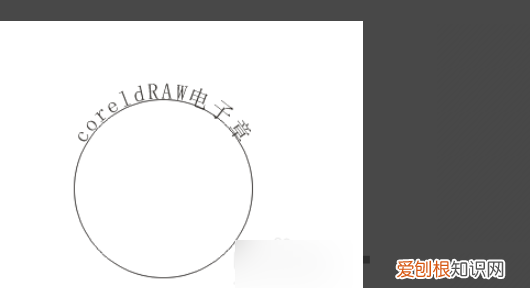
文章插圖
5、把文字往下拖 , 就可以把文字拖進圓里面 。
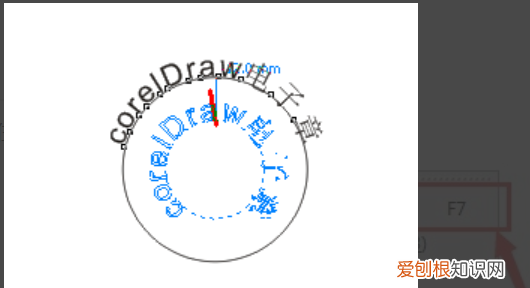
文章插圖
6、然后把顏色都改為紅色 。
文章插圖
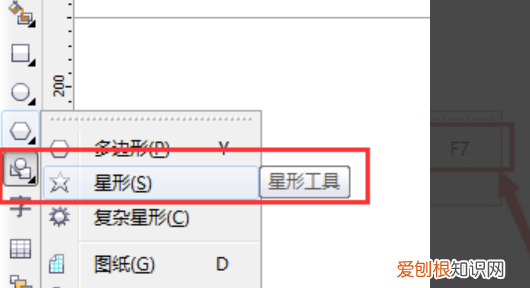
7、點擊星形工具 。
文章插圖
8、把圓里面畫一個五角星就可以了 。

文章插圖
以上就是關于coreldraw怎么做印章的全部內容 , 以及coreldraw怎么做印章的相關內容,希望能夠幫到您 。
推薦閱讀


- 雙魚座出軌的表現 !
- 獅子座最配的人,估計你都想不到!
- 看似小透明 其實總在暗自努力的星座
- 股票中的dmi是什么意思
- 與天秤座的相處最忌諱什么?
- 隕石拿鐵里面的隕石是什么
- 跟雙子座最匹配的星座是?
- 三國殺怎么玩 三國殺的玩法
- 風象星座和哪個星象比較配,最終能走進婚姻殿堂!