
怎么把兩頁word合并成一頁
演示機型:聯想拯救者y7000,適用系統:Windows10,軟件版本:WPS2019 。
首先我們打開word,點擊鼠標左鍵長按并向下拖動,選中想要合并的兩頁內容 。
鼠標左鍵點擊左上角的【開始】,選擇【字號】,可以看到現在的字號比較大,是一號,我們可以試著將字號調整為小一 。
看看是否能夠成功合并成一頁,可以看到沒有成功,那么我們再嘗試將字號調小為小四,就可以看到兩頁內容合并到一頁上面 。
文檔分成了兩頁怎么合成一頁word兩頁合并成一頁怎么弄,方法如下:
1.打開Word,其中的表格明明可以顯示在一張紙上,卻分成兩張顯示,將之調整到一張紙上顯示 。
2.將光標定位于第二頁的表格中,點擊右鍵,選擇“表格屬性” 。
3.在彈出的“表格屬性”對話框中,選擇“行”選項卡 。
4.將其中的“最小值”更改為“固定值”,并且通過調整設置行高數字至合適 。
5.點擊確定之后,原來兩頁中的表格就顯示在一頁中了 。
文檔分成了兩頁怎么合成一頁word兩頁合并成一頁怎么弄,方法如下:
1.打開Word,其中的表格明明可以顯示在一張紙上,卻分成兩張顯示,將之調整到一張紙上顯示 。
2.將光標定位于第二頁的表格中,點擊右鍵,選擇“表格屬性” 。
3.在彈出的“表格屬性”對話框中,選擇“行”選項卡 。
4.將其中的“最小值”更改為“固定值”,并且通過調整設置行高數字至合適 。
5.點擊確定之后,原來兩頁中的表格就顯示在一頁中了 。
word如何把兩頁變成一頁word兩頁變成一頁的操作方法如下:
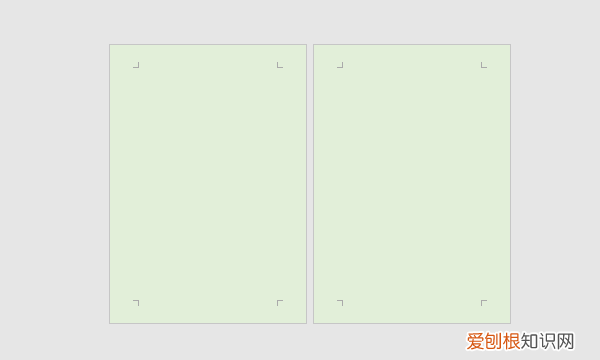
1、如圖,Word中是兩頁并排顯示的,有時候看著很不舒服 。
文章插圖
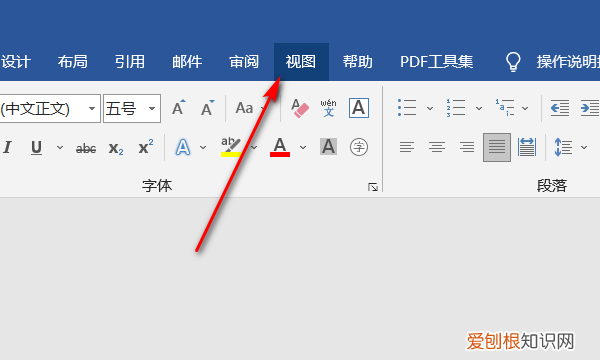
2、點擊工具欄中的視圖 。
文章插圖
3、進入視圖頁面后,點擊選擇單頁 。

文章插圖
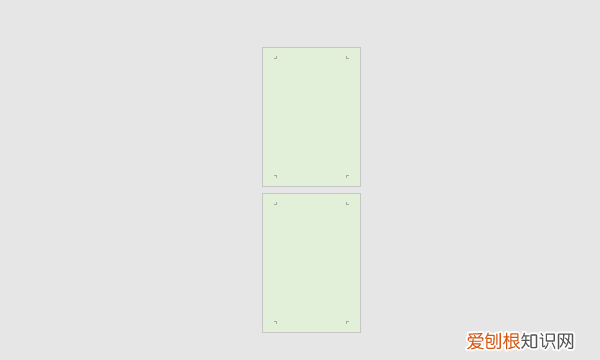
4、點擊視圖單頁之后,Word中兩頁并排顯示就變成一頁了 。
文章插圖
Word中怎么把兩頁紙的內容合并成一頁打印在win7中,以Word 2007為例,可參考以下步驟把兩頁紙的內容合并成一頁打印:
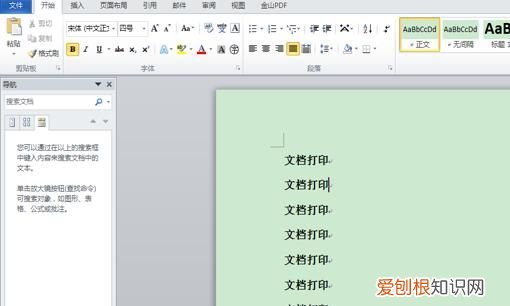
1、首先需要打開我們需要打印的文檔,如下圖所示,打印的文檔有兩頁內容,我們需要把這兩頁內容打印在一頁上 。
文章插圖
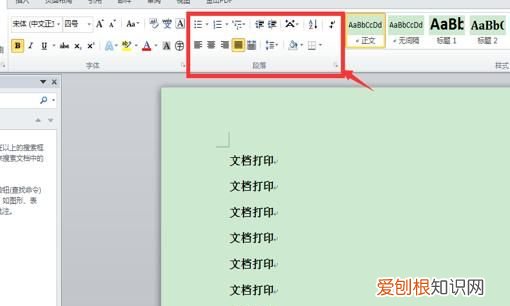
2、找到“段落”選項,點擊右下方的箭頭符號,打開段落的設置內容 。
文章插圖
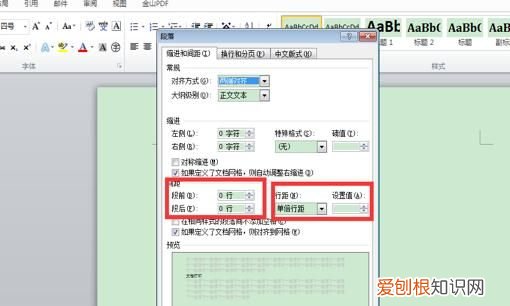
3、在“段落”選項卡中,可以把段前、段后都設置為0行,把行距設置為單倍行距,則可以使文檔內容更加緊湊 。
文章插圖
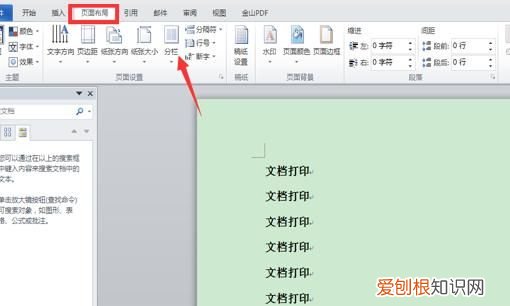
4、點擊“頁面布局”選項卡中的“分欄”,對文檔的排版進行布局,然后把兩頁內容合并到一頁 。
文章插圖
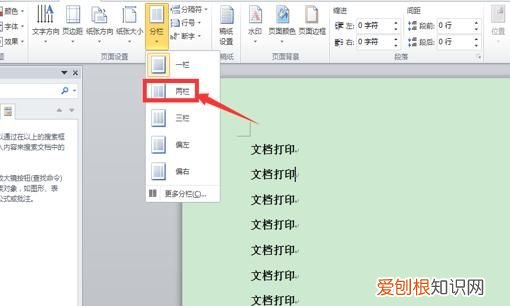
5、點擊“分欄”后,選擇“兩欄”,即可以把兩頁的內容排版成在一頁中分兩欄顯示,然后就可以點擊打印了 。
文章插圖
【怎么把兩頁word合并成一頁,文檔分成了兩頁怎么合成一頁】以上就是關于怎么把兩頁word合并成一頁,文檔分成了兩頁怎么合成一頁的全部內容,以及怎么把兩頁word合并成一頁的相關內容,希望能夠幫到您 。
推薦閱讀


- 世界上最最危險的幾個病毒:馬爾堡病毒上榜
- 上海口碑最好的十大美容院,有你種草的嗎?
- 帶泥生姜怎么保存
- 兩臺筆記本怎么實現雙屏
- 七用手指怎么比劃
- 抖音上的表情怎么保存到相冊 抖音上的表情包怎么保存到相冊
- 感謝老婆一路陪伴話語 老婆感謝你一路陪伴
- 苕皮的熱量
- 孤獨的夜晚傷感的句子 夜晚傷感孤獨的句子說說心情