
AI怎么裁剪圖片
使我一直頭痛的問題終于解決了,我原先以為ps才可以裁剪圖片,以為ai沒有這個操作,下面就看看我是怎么操作的吧 。
打開ai軟件,拖入要裁剪的圖片
在圖片上繪制一個矩形,矩形范圍是要保留的部分
將繪制的矩形與圖片一起選中
點擊鼠標右鍵,選擇【建立剪切蒙版】
或者按下快捷鍵ctrl+7
裁剪后的效果圖如下
取消裁剪:選擇圖形>右鍵>釋放剪切蒙版
或者按下快捷鍵ctrl+shift+7
注意:圖片在下,矩形在上 。(矩形可以是任意形狀,如圓形,三角形,六邊形等等 。
ai裁剪工具怎么自由裁剪圖片如下:
工具/原料:
MacBookAir
macOS11.6
Illustrator2021
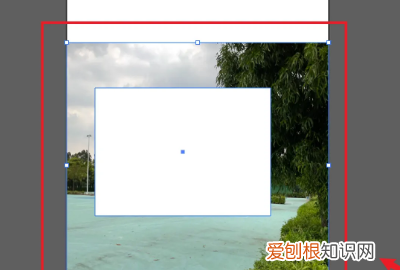
1、選中圖片和形狀
選中需要的【圖片】和【形狀】,如圖所示 。
文章插圖
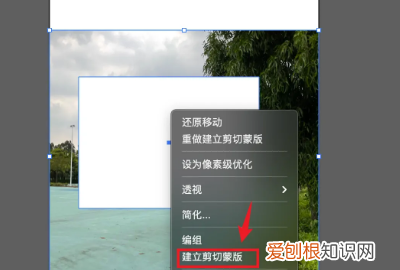
2、點擊建立剪切蒙版
用鼠標右鍵點擊【建立剪切蒙版】,如圖所示 。
文章插圖
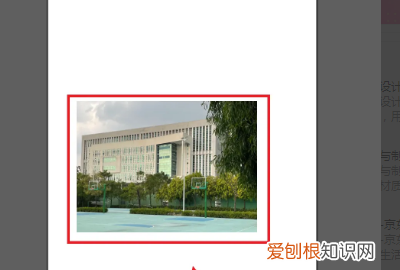
3、操作完成
ai裁剪工具自由裁剪操作完成,如圖所示 。
文章插圖
在ai里怎么自由裁切圖片1.打開ai的軟件,執行菜單欄中的文件—新建,或者直接按快捷鍵Ctrl+N新建畫布 。夏夏在這里新建的是A4大小的畫布,如下圖所示 。

文章插圖
2.我們在這里置入一張圖片,圖片來源于網絡,在此表示感謝 。執行菜單欄中的文件—置入,置入的圖片都是鏈接的圖形,也就是我們在這里修改圖片,外面的圖片也被我們修改了 。
文章插圖
3.因此,為了保護外面圖片,通常我們需要將圖片嵌入 。這樣的話,我們修改這里的圖片外面的圖片就不會被我們修改 。選擇工具箱中的選擇工具,選中圖片,然后點擊上方的嵌入,如下圖所示 。
文章插圖
4.現在我們來裁剪圖片,選擇工具箱中的矩形工具,將填充設置為無,描邊設置為無,然后任意的畫一個矩形,這個矩形就是我們裁剪圖片的大小 。
文章插圖
5.選擇工具箱中的選擇工具,選中之前我們畫的矩形的選框和風景的圖片,然后右鍵單擊找到建立剪切蒙版 。
文章插圖
6.建立剪切蒙版后,我們可以看到圖片被我們裁剪了,如下圖所示 。
文章插圖
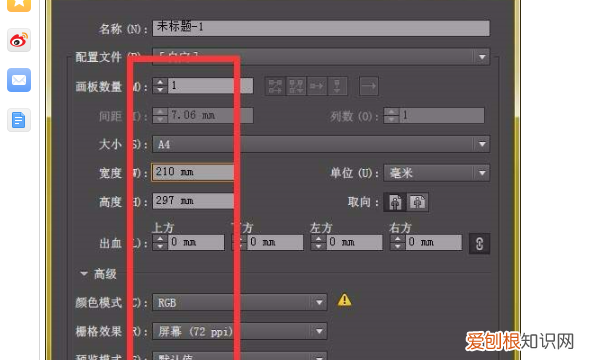
ai怎么把圖像裁剪成圓形1、首先我們打開電腦里的AI軟件,新建畫布,大小隨意,分辨率72即可 。
文章插圖
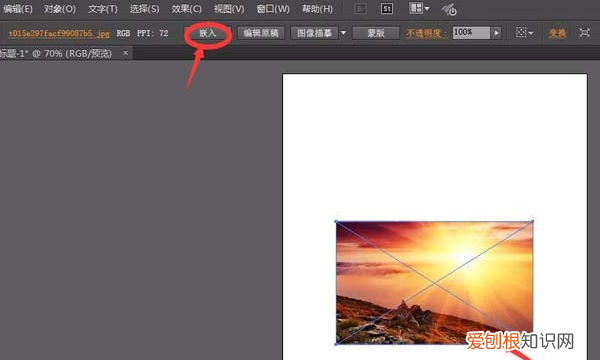
2、將圖片置入AI畫布,點擊上方的“嵌入”選項 。
文章插圖
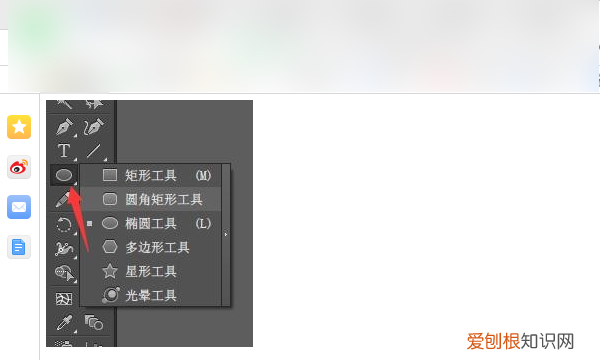
3、選擇工具欄中的矩形工具,矩形工具或橢圓工具都可以,根據自己需要裁切的形狀決定,下面是以橢圓工具為例 。
文章插圖
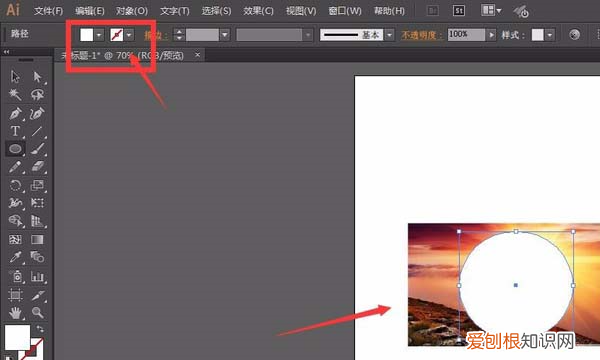
4、然后我們在圖片中繪制圖形 。
文章插圖
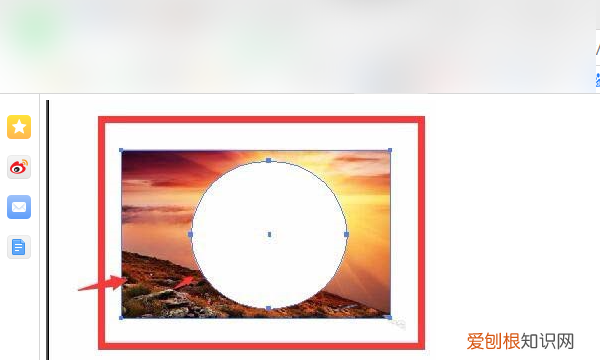
5、然后我們將橢圓和圖片全部選中,按快捷鍵Ctrl+7做剪切蒙版即可把圖片裁剪成圓形 。
文章插圖
ai中裁剪區域工具如何使用1、電腦打開AI,然后把要裁剪的圖形或者圖片打開 。
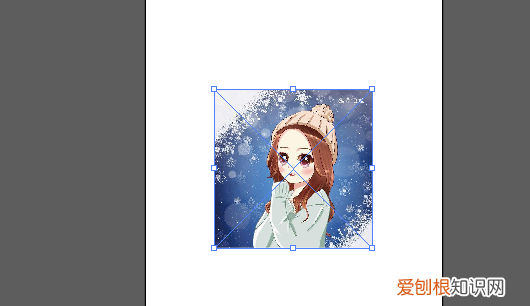
文章插圖
2、打開圖片后,在左側工具欄中選擇要裁剪的形狀 。
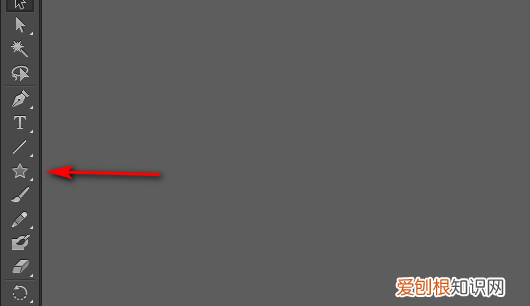
文章插圖
3、在圖片上面畫一個形狀 。
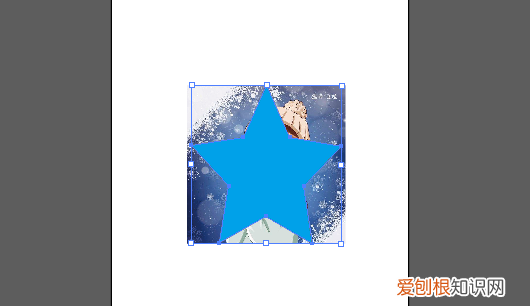
文章插圖
4、按住shift鍵全選圖片和圖形,然后點擊鼠標右鍵,選擇建立剪切蒙版 。
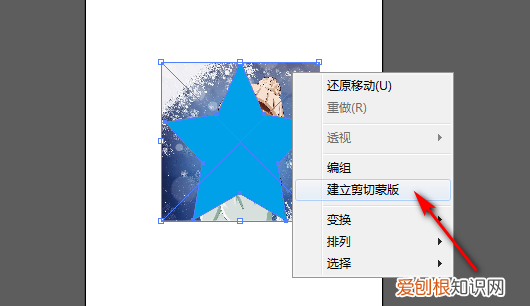
文章插圖
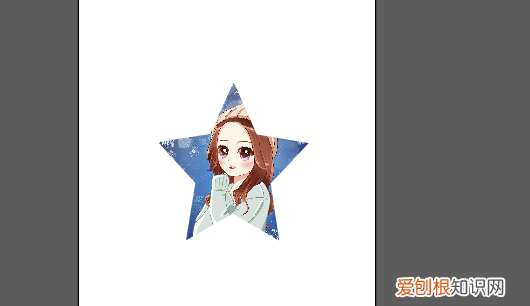
5、建立剪切蒙版后,圖片就裁剪完成 。
文章插圖
【AI怎么裁剪,ai裁剪工具怎么自由裁剪圖片】以上就是關于AI怎么裁剪,ai裁剪工具怎么自由裁剪圖片的全部內容,以及AI怎么裁剪圖片的相關內容,希望能夠幫到您 。
推薦閱讀


- 軟中華2字頭和3字頭哪個貴
- 黃色菊花的寓意和象征意義
- 菜鳥裹裹上門取件怎么選擇快遞公司
- 拼盡全力掙錢 這些星座男想給女友好的生活
- 水瓶座和你確定關系的標志
- 雙子座不表白怎么確認關系
- 雙魚座和你確定關系的標志
- 雙魚座對感情越來越淡的表現
- 獅子座對感情越來越淡的表現