
cdr中圖片要怎樣插入
本文章演示機型:戴爾-成就5890 , 適用系統:windows10家庭版 , 軟件版本:CorelDRAW 2021;
打開要插入圖片的CDR文檔 , 選擇左上角的【文件】-【導入】 , 進入到【導入】界面后選中要插入的圖片 , 然后點擊右下角的【導入】 , 在CDR工作界面按住鼠標左鍵拖動 , 可以指定圖片的大小并完成圖片的插入 , 或者直接快捷鍵Ctrl+【I】進入導入界面;
選中要插入的圖片后直接雙擊 , 然后在CDR工作界面按空格鍵或回車鍵 , 可將圖片已原圖大小插入到CDR中 , 接下來看一下將圖片插入到CDR文字中的方法 , 將圖片放置于段落文本上的合適位置 , 然后鼠標右鍵單擊 , 選擇【段落文本換行】 , 最后 , 設置圖片的大小、位置即可;
本期文章就到這里 , 感謝閱讀 。
如何在cdr把放進相框里的線去掉CDR圖片放進相框里的具體操作步驟如下:
1、打開coreldraw軟件 , 以圓作為示例 , 把圖片放到相框里 。

文章插圖
2、鼠標移動在圖片上 , 右鍵單擊移動圖片至圓中 。
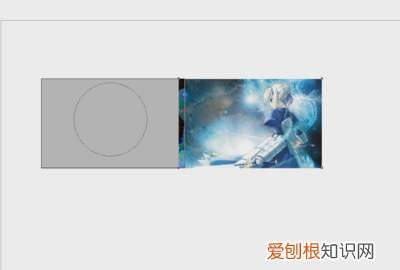
文章插圖
3、自動彈出的菜單 , 選擇圖框精準剪裁內部 。
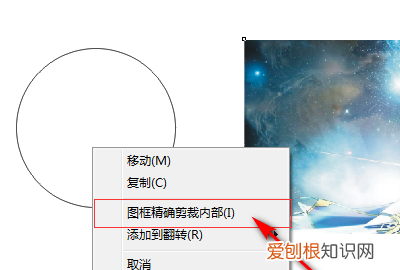
文章插圖
4、圖片已經放到到圓內 , 人物圖并沒有完全放進去 , 繼續下一步操作 。

文章插圖
5、把合成的圖 , 點擊選擇鎖定圖框精準裁切的內容 。
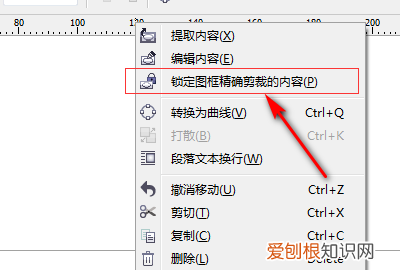
文章插圖
6、拖動圓調整圓的大小 , 顯示我們想要的區域 。
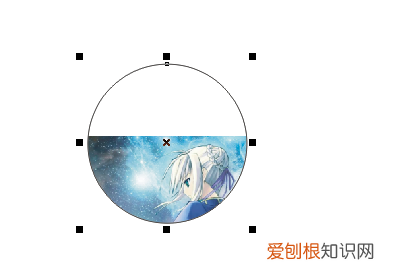
文章插圖
7、設定完顯示的區域 , 重新選擇鎖定圖框精準裁切的內容 , 圖形即可放到相框里 。

文章插圖
cdr怎么導入圖片準備工具:電腦 , CDR軟件 , JPG圖片
【cdr中要怎樣插入,如何在cdr把放進相框里的線去掉】1.在CDR頁面中找到文件選項 , 點擊該選項進入到文件頁面中 。
2.在文件頁面中找到導入選項 , 點擊該選項進入到導入頁面中 。
3.在導入頁面中找到自己想要選擇的圖片 , 鼠標左鍵點擊選中該圖片 。
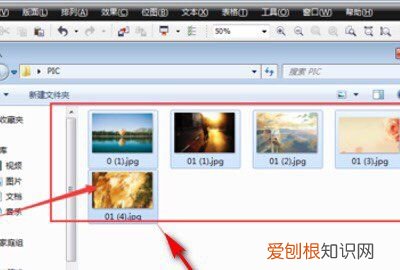
文章插圖
4.選中完畢后 , 在該頁面中找到導入選項 , 點擊該選項等待自動返回 。
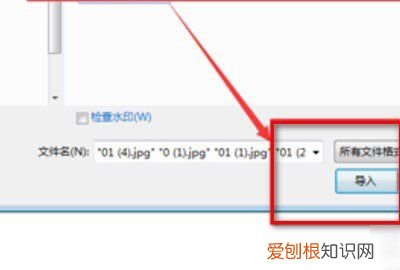
文章插圖
5.返回后即可看到子導入的文件 , 點擊左上角可以放大或者縮小圖片 。
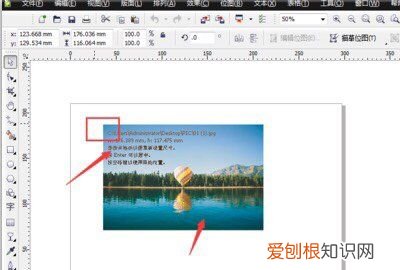
文章插圖
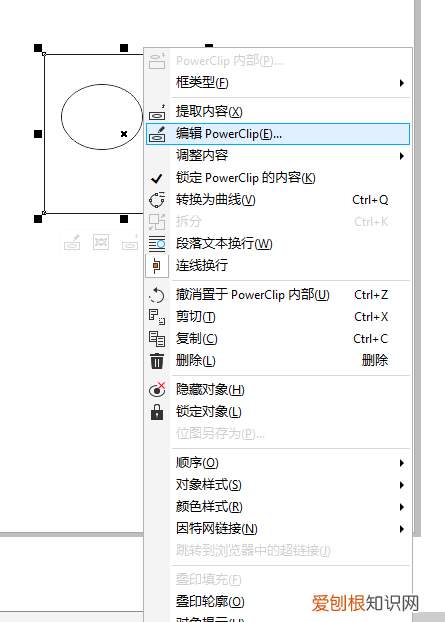
cdr2019怎么把圖片放進框里選中圖片后 , 按鼠標右鍵不松手 , 拖到方框上會顯示
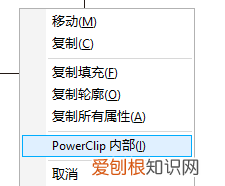
文章插圖
再按power clip內部就行了 。
文章插圖
coreldraw x4怎么復制圖形1、在cdr中建立一個形狀 , 隨意的形狀都可以 , 如圖 ,

文章插圖
2、然后打開文件中的導入菜單 , 將一張圖片導入進來 ,
文章插圖
3、然后選中這個圖片 , 打開菜單中的效果菜單 ,
文章插圖
4、在里面找到一個圖框精確裁剪的菜單 , 如圖 , 然后選擇里面的放置容器中;(不同的版本可能菜單欄不太一樣 , 但是里面的功能不變)
文章插圖
5、當選擇好剛才的選項設置后 , 在需要的圖形上點擊一下 , 這樣就可以將圖片直接置入到形狀中 , 如圖 ,
文章插圖
文章插圖
文章插圖
8、如圖 , 已經圖片插入到了固定的形狀中間了 , 完成效果圖 。
文章插圖
以上就是關于cdr中要怎樣插入 , 如何在cdr把放進相框里的線去掉的全部內容 , 以及cdr中圖片要怎樣插入的相關內容,希望能夠幫到您 。
推薦閱讀


- 人絨毛膜小于0.5是懷孕嗎
- 好聽不會重復的微博名
- 如何學好小學語文的方法?小學語文知識點總結大全匯總
- 秋分養生湯飲
- 西游記中孫悟空師傅是誰?到底是不是菩提祖師?
- 黑加侖是葡萄嗎?它的功效和作用是什么?
- 對蝦是淡水還是海水養殖?一招區分淡水和海水對蝦
- 賞桂花后的感想
- 安卓手機鏡像功能在哪