
ps能怎樣拉伸圖片局部不變形
本文章演示機型:戴爾-成就5890,適用系統:windows10家庭版,軟件版本:Photoshop 2021;
在PS中打開要做局部拉伸處理的圖片,按Ctrl+【J】快捷鍵將背景復制一層,然后選擇工具箱中的【裁剪工具】,在拉伸圖片的方向對圖片進行裁剪,選擇工具箱中的【套索工具】,將不需要變形的部分選擇出來,在上方【選擇】菜單下找到【存儲選區】,進入【存儲選區】對話框后;
輸入【名稱】獵豹后點擊【確定】,Ctrl+【D】取消選區,選擇【編輯】菜單下的【內容識別縮放】,在菜單欄下方的【保護】選項中,選擇之前存儲的“獵豹”選區,按住圖片的頂點拖動鼠標,把圖片調整到合適的大小,回車提交變換即可;
本期文章就到這里,感謝閱讀 。
ps如何局部拉伸某個部位的圖片ps局部拉伸圖片某個部位的方法如下:
工具/原料:聯想小新Air15、Windows11、Photoshop23.2.1
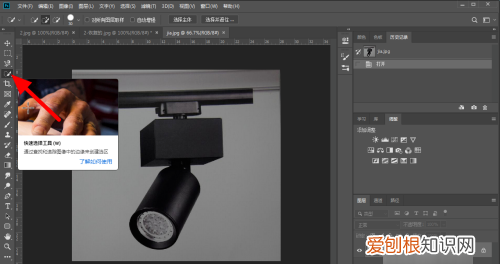
1、在ps中導入圖片,點擊【快速選擇工具】 。
文章插圖
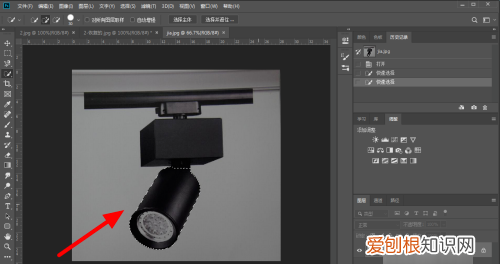
2、使用快速選擇工具選擇【拉伸部分選區】 。
文章插圖
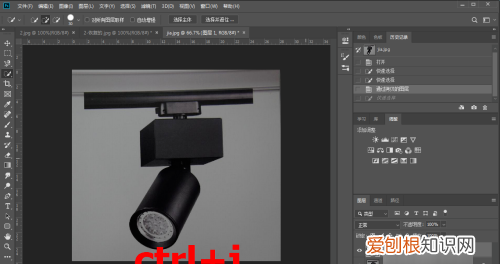
3、按下【ctrl+j】復制新建圖層 。
文章插圖
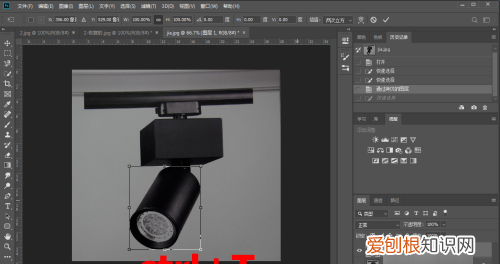
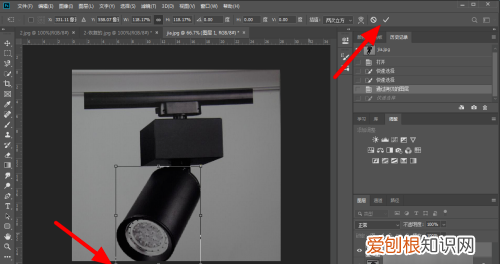
4、按下快捷鍵【ctrl+T】自由變換 。
文章插圖
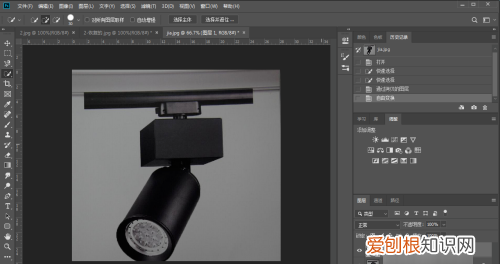
5、按住方塊拖動拉伸圖層,點擊【√】,即可完成拉伸 。
文章插圖
文章插圖
用ps怎么把照片的背景拉伸出去備用材料:PS軟件,電腦,圖片素材 。
1、首先打開電腦里的PS,導入想要調整背景大小的圖片 。

文章插圖
2、在左側工具欄中選擇“套索工具”,選中不想變形的區域,比如下圖中的人物主體,這樣這個選中的部分就不會進行拉伸處理 。
文章插圖
3、右鍵找到存儲選取,然后自定義名稱,把這部分儲存 。
文章插圖
文章插圖
5、最后拉伸圖片背景即可出現之前選中的區域不變形,完成操作 。
文章插圖
用ps怎么把照片的背景拉伸出去準備材料:PS軟件,電腦,要處理的照片 。
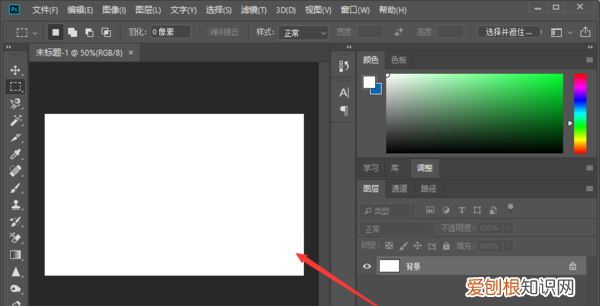
1、打開電腦里的PS軟件并新建一個白色背景的畫布 。
文章插圖
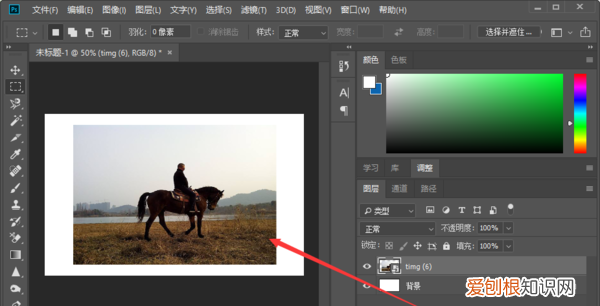
2、新建白色背景圖后再用PS在白色畫布上拖入需要進行背景拉伸的照片 。
文章插圖
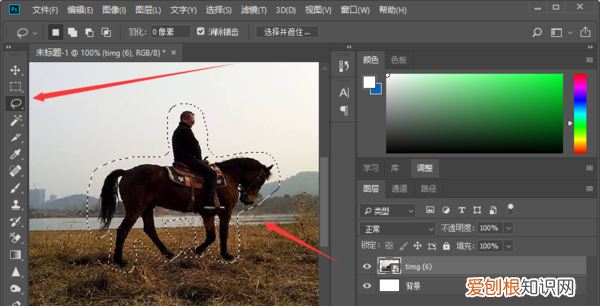
3、點擊PS軟件左側工具欄中的“套索工具”,使用套索工具圈出不想變形的區域形成選區 。
文章插圖
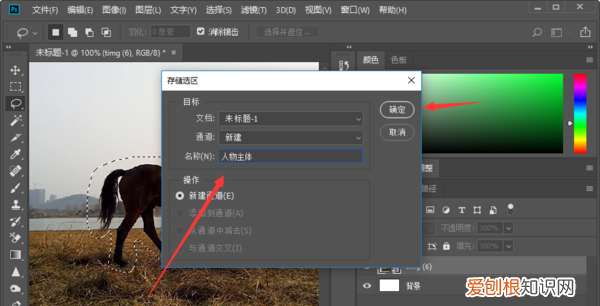
4、確認不變形選區后點擊鼠標右鍵進行存儲,存儲選區時可自定義名稱“人物主體” 。
文章插圖
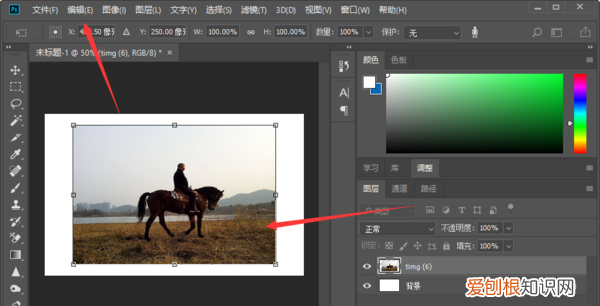
5、存儲不變形選區后再按下快捷鍵Ctrl+D鍵取消選區,并在PS上方的菜單欄中點擊打開“編輯--內容識別比例”菜單選項 。
文章插圖
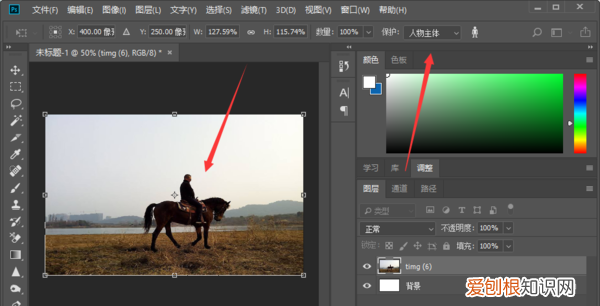
6、打開“內容識別比例”選項后在“保護”里選擇存儲好的“人物主體”選區,再拉伸圖片背景即可完成拉伸圖片背景而不使選區變形的操作 。
文章插圖
ps中圖片拖到畫布后,如何調整大小下面給出使用PS擴大畫布及縮放不變形的方法:
所需材料:PS CS6演示 。
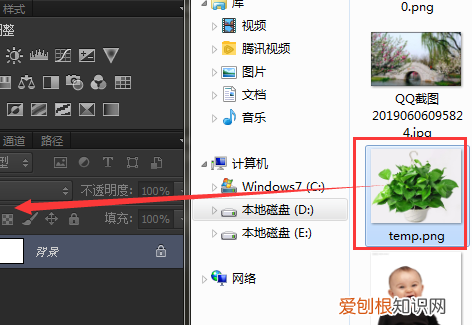
一、首先打開PS,新建一個畫布,接著把圖片文件拖入PS 。
文章插圖
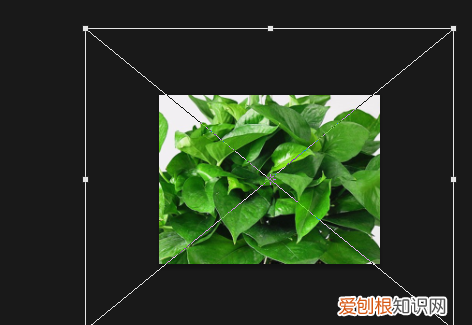
二、這時可以發現該圖片的像素大于PS當前畫布,這時首先按下Enter鍵取消自由變換 。
文章插圖
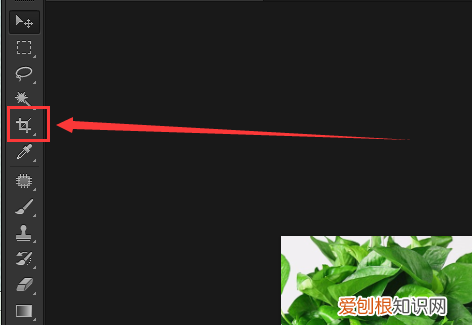
三、接著選擇左側工具條上的“裁剪”工具 。
文章插圖
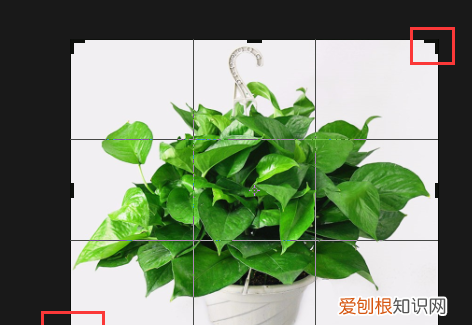
四、拖動裁剪工具的角進行擴大畫布的大小,直至于圖片契合為至 。
文章插圖
五、接著講如何縮放不變形的問題,首先Ctrl+T開啟自由變換 。
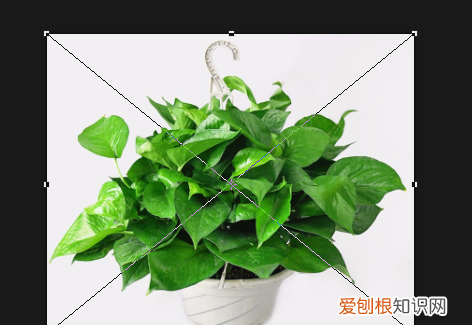
文章插圖
六、這時按住Shift鍵不放,拖動自由變換角進行拖動,這時的縮放為“等比例縮放”,就不會縮放變形了 。
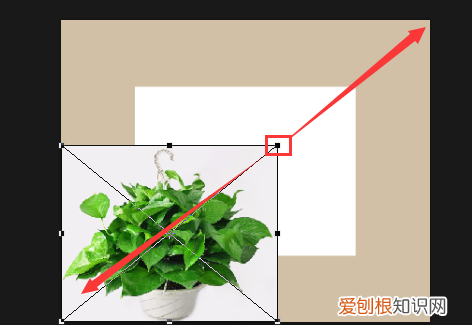
文章插圖
【ps能怎樣拉伸局部不變形,ps如何局部拉伸某個部位的圖片】以上就是關于ps能怎樣拉伸局部不變形,ps如何局部拉伸某個部位的圖片的全部內容,以及ps能怎樣拉伸圖片局部不變形的相關內容,希望能夠幫到您 。
推薦閱讀


- 和c類接觸人員有接觸的要怎么處理
- 八大行星自轉方向
- 四川涼山西昌很窮嗎
- 中國三大河流
- 晌午是幾點到幾點鐘
- 單j和3j的車厘子有什么區別
- 送唇膏代表什么意思
- 安妮來自長沙用英文怎么說 安妮英文怎么寫
- 二級建造師b證報名費多少錢 怎么考