
WPS字體要咋得才可以安裝
本文章演示機型:華碩天選2,適用系統:Windows10 專業版,軟件版本:WPS Office 2021;
打開wps軟件,新建一個空白文檔,在上方工具欄中點擊【開始】,點擊字體選項右邊的小三角,下拉找到【更多辦公字體】,點擊后會彈出字體庫窗口,在字體庫中選擇需要的字體后點擊【立即使用】,等待下載完畢即可;
或者打開電腦c盤,找到【Windows】-【Fonts】文件夾并打開,手動將字體文件移動進去即可;
本期文章就到這里,感謝閱讀 。
WPS字體怎么下載WPS字體下載的方法步驟如下
1.打開桌面,點擊WPS Office
2.點擊文檔
3.進入編輯,點擊屬性
4.找到符號A,即可下載自己需要的字體
電腦自帶的wps怎么重新安裝電腦新機是沒有wps的 。都是購買后安裝的 。
如果wps版本低 。可以通過下面的步驟重新安裝新版本 。
一、首先打開瀏覽器,搜索進入WPS官方網站 。
二、選擇適合當前操作系統的WPS進行下載 。
三、等下載完成之后,雙擊下載的安裝包,進行安裝 。
四、雙擊安裝包之后,會出現安裝界面,同意后就可以安裝了 。
五、安裝完成之后,桌面上會顯示“WPS表格”、“WPS文字”、“WPS演示”三個啟動圖標 。雙擊啟動圖標就可以正常使用WPS軟件了 。
這個就是安裝wps的步驟 。
手機wps怎么安裝仿宋gb2312字體步驟/方式1
使用軟件:WPS
軟件版本:V11.4.2
手機系統:安卓系統
(提示:該方法僅適用于安卓系統的手機)
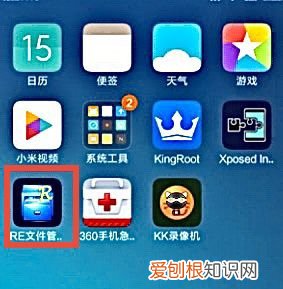
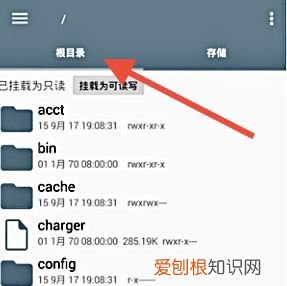
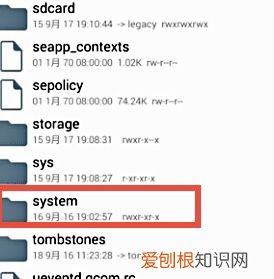
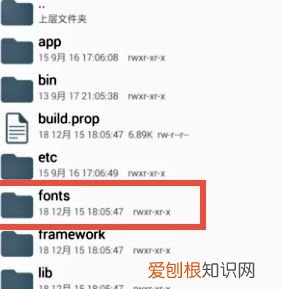
第一步,打開RE文件管理器,進入根目錄下的“system”文件夾,找到并打開“fonts”字體文件夾,將下載好的“仿宋GB2312”字體復制進去 。
文章插圖
文章插圖
文章插圖
文章插圖
步驟/方式2
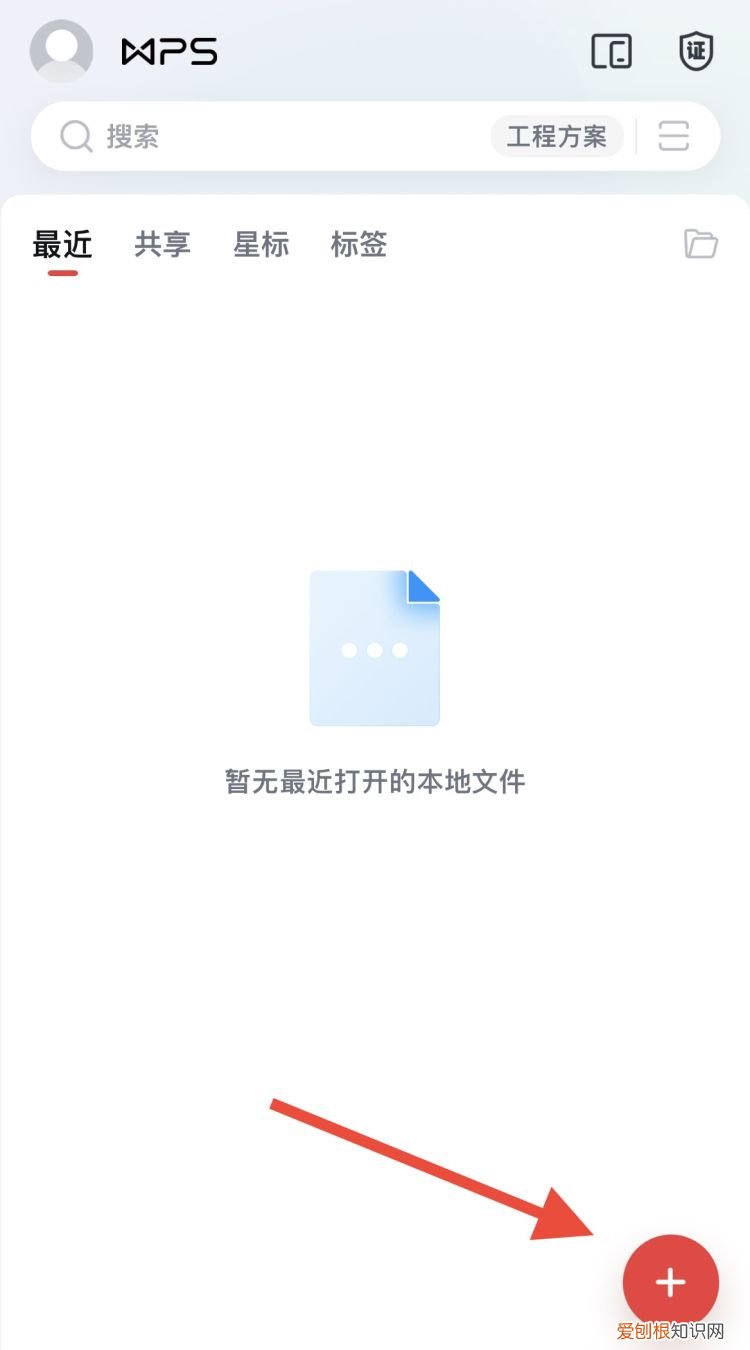
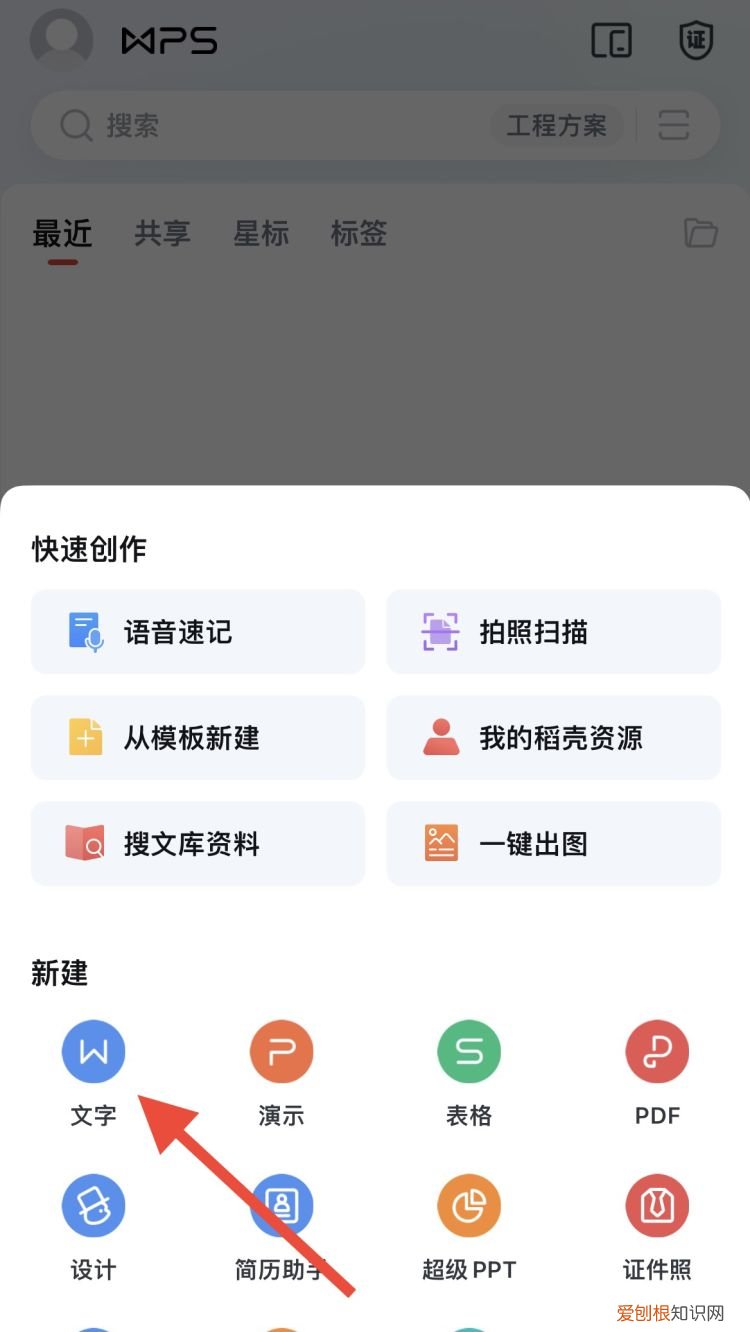
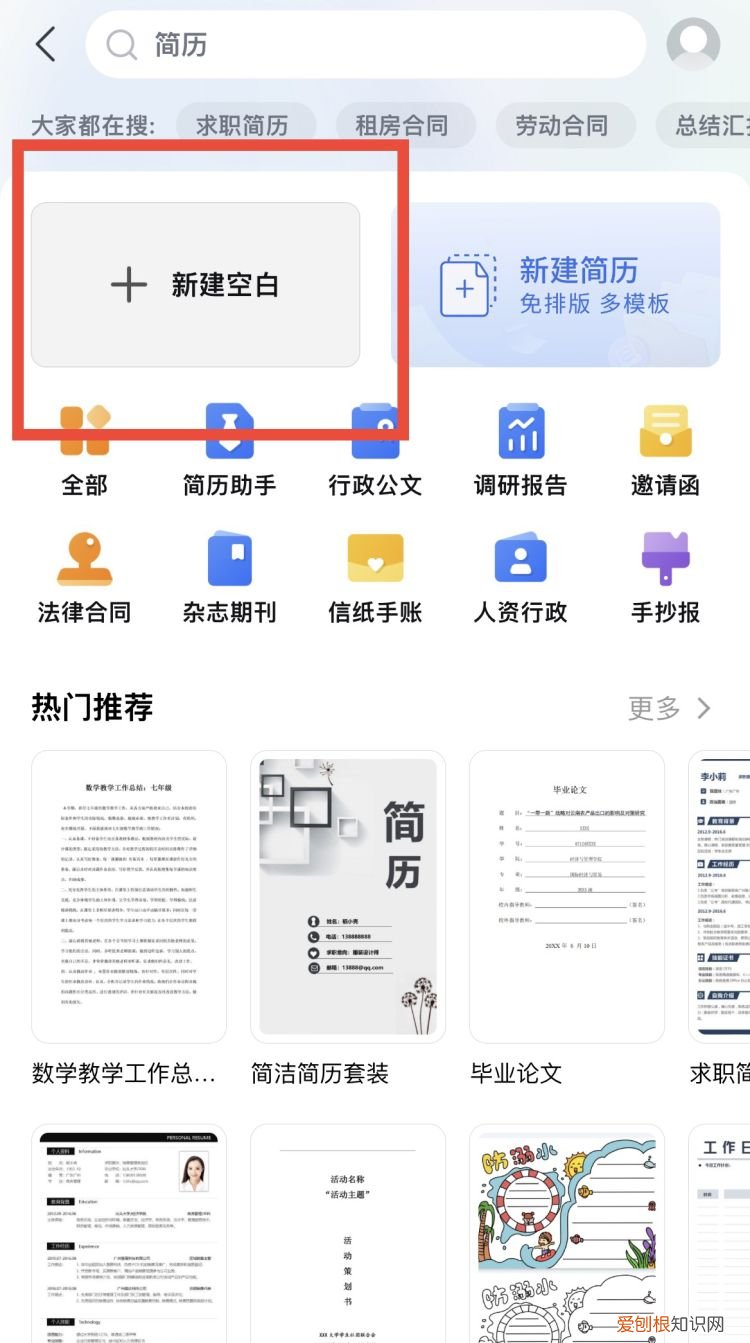
第二步,打開WPS,進入首頁點擊“+”號,在“新建”彈窗中點擊“文字”選項,再點擊“新建空白”完成word空白文檔的創建 。
文章插圖
文章插圖
文章插圖
步驟/方式3
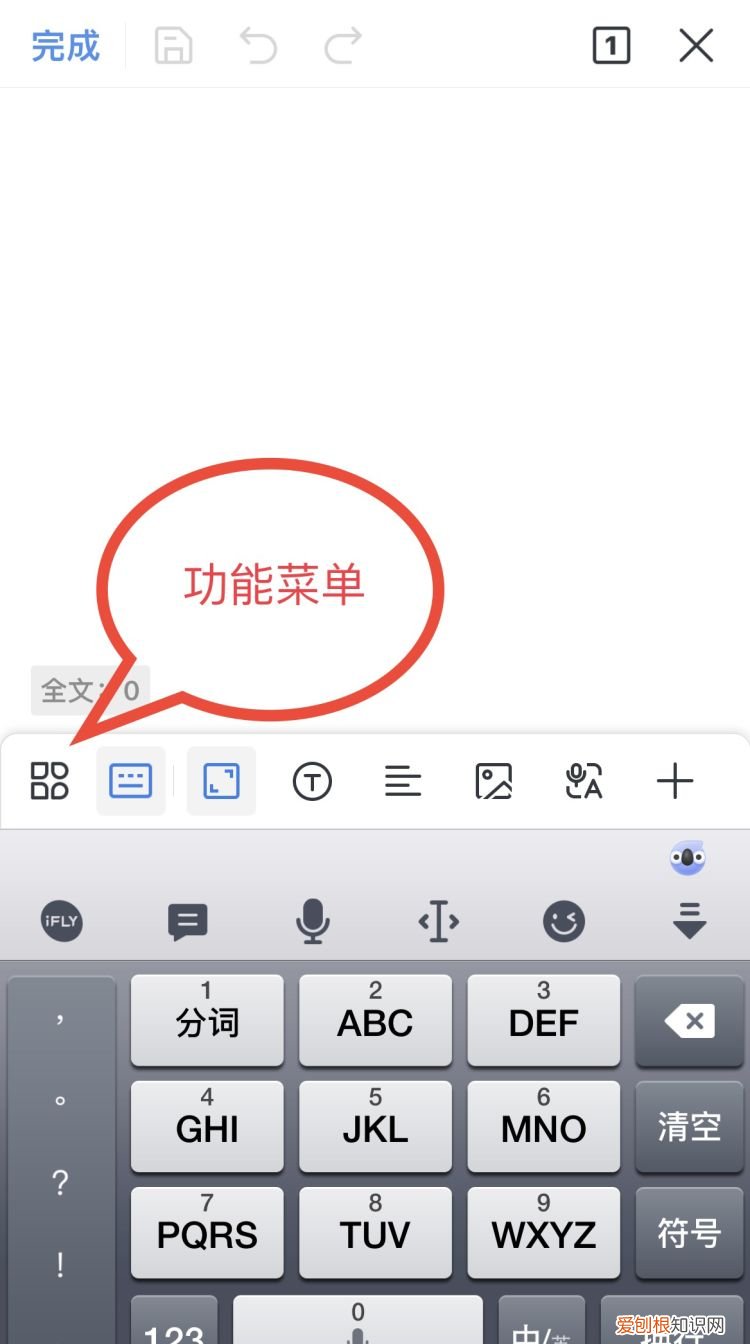
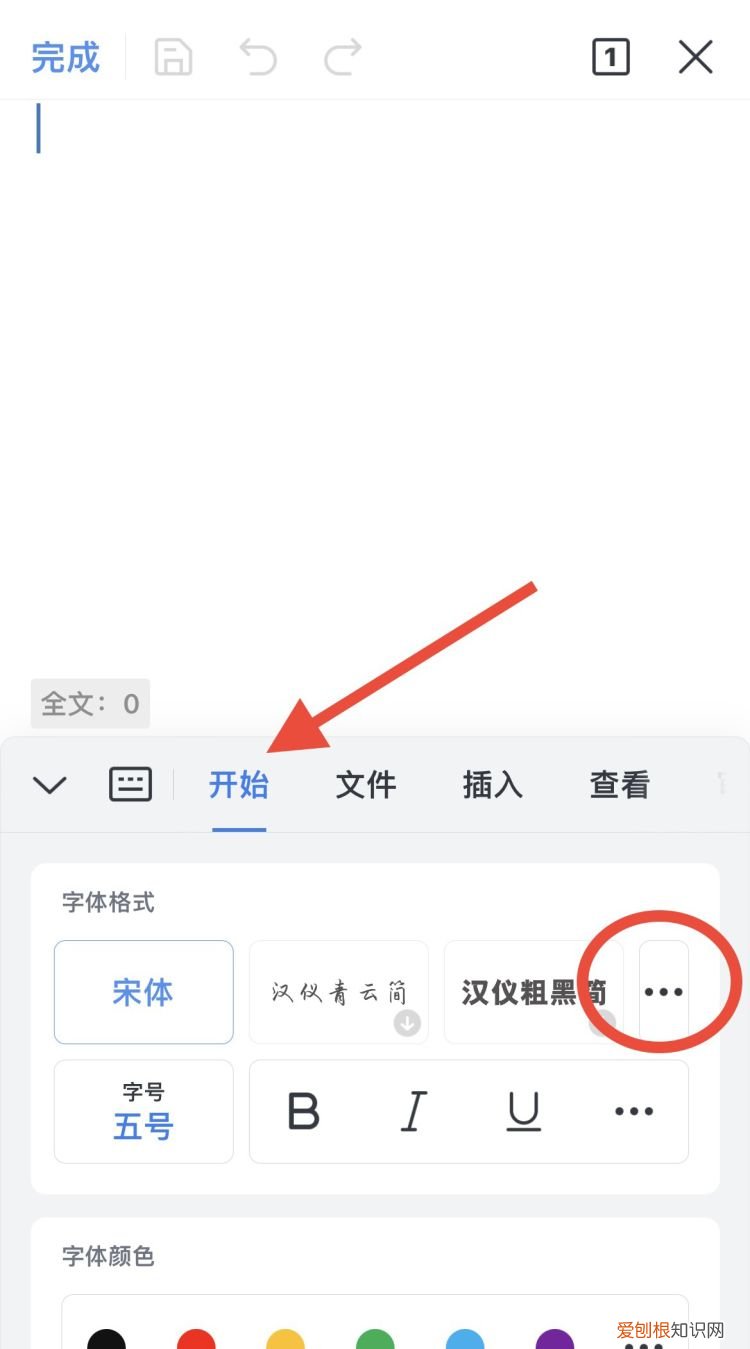
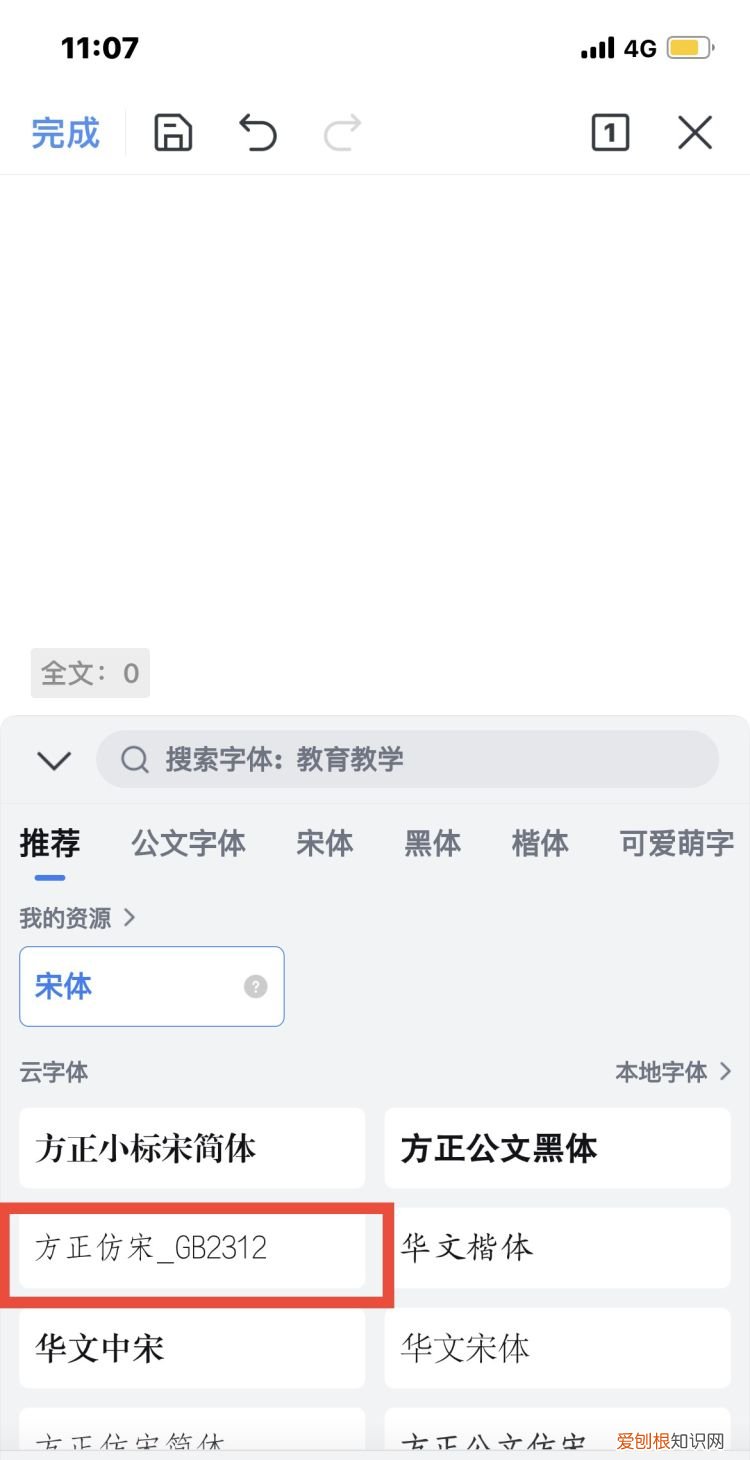
第三步,進入word文檔界面中,點擊下方左側“功能菜單”,在“開始”選項中點擊“文字格式”右側的“…”按鈕,選擇彈窗中的“仿宋GB2312”字體 。
文章插圖
文章插圖
文章插圖
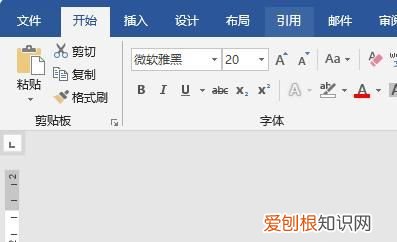
如何使用WPS軟件編輯文檔——文字1、新建一個WPS文字文檔并點擊打開 。
文章插圖
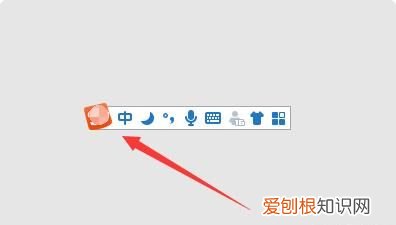
2、調出電腦安裝的輸入法,如果需要輸入漢字,則切換為中文輸入法 。
文章插圖
3、鼠標光標點擊頁面空白處,通過打字輸入需要編輯的文字內容 。
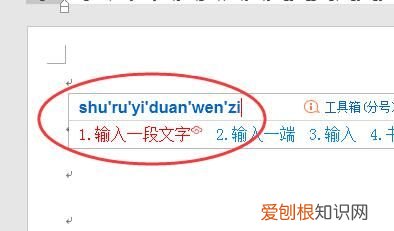
文章插圖
4、選中輸入的文字,點擊字體下拉框即可選擇需要的字體樣式 。
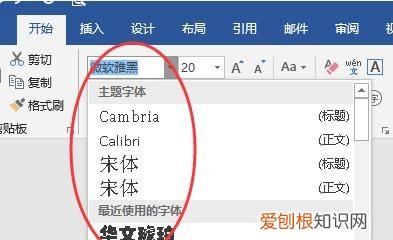
文章插圖
5、點擊字體旁邊的字號下拉框,即可選擇需要的字號大小 。
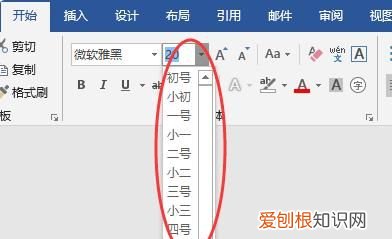
文章插圖
6、點擊顏色按鈕,即可在打開的顏色中選擇需要的文字顏色 。
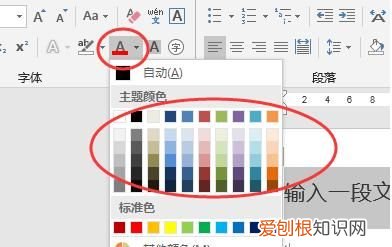
文章插圖
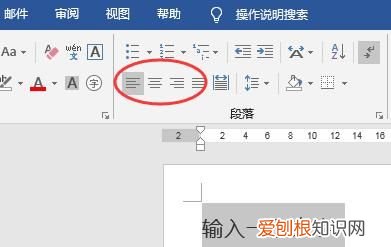
7、選擇對齊方式,即可更改輸入文字在文檔中的顯示位置 。
文章插圖
【WPS字體要咋得才可以安裝】以上就是關于WPS字體要咋得才可以安裝的全部內容,以及WPS字體要咋得才可以安裝的相關內容,希望能夠幫到您 。
推薦閱讀


- 33句 海賊王勵志語錄 海賊王勵志語錄黑胡子精選
- 祝福新人的唯美句子 提前祝福新人的唯美句子
- 端午節朋友圈說說大全 寶寶可愛的朋友圈說說大全
- 不要利用我的善良句子 別把善良當軟弱的說說
- 2022年心情語錄 2022最新心情語錄
- 2022五一文案朋友圈 2022朋友圈拜年文案
- 單鞋不跟腳老是掉怎么辦
- 宮外孕多久能手術治療
- 孕四個月查男女準確率高嗎