
ps能怎樣把照片變成線稿
本文章演示機型:戴爾-成就5890,適用系統:windows10家庭版,軟件版本:Photoshop 2021;
用PS軟件打開要處理的照片,Ctrl+【J】將背景復制一層,使用快捷鍵Ctrl、Shift和【U】將復制出來的圖層去色,然后再按Ctrl+【J】對去色后的圖層進行復制,Ctrl+【I】將復制的圖層反相處理,并修改其混合模式為【顏色減淡】,打開上方的【濾鏡】菜單欄,依次選擇【其它】-【最小值】,設置半徑值為2;
這個值是需要根據自己的素材來進行設置的,可以在設置時預覽效果,保留方式為【方形】,然后點擊右上角的【確定】,按Ctrl、Alt、Shift和E鍵,蓋印可見圖層,在圖層上方得到一個新的圖層,將蓋印得到的圖層的混合模式修改為【正片疊底】,最后稍微調整一下不透明度即可;
本期文章就到這里,感謝閱讀 。
ps怎么把圖片處理成線條如何把圖片處理成線條圖,操作步驟如下:
1、用ps軟件打開所要處理的圖片 。
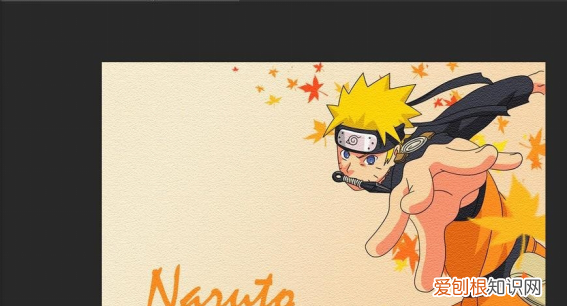
文章插圖
2、選定右下角圖層中的背景,按Ctrl+j鍵,復制出圖層一,在圖層一中點擊圖像—調整—亮度/對比度 。
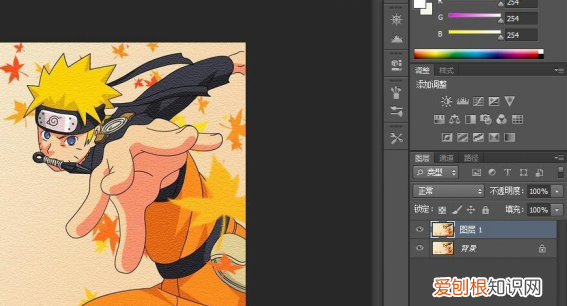
文章插圖
3、完成之后,點擊圖像—調整—去色,將圖片改為黑白色照片 。
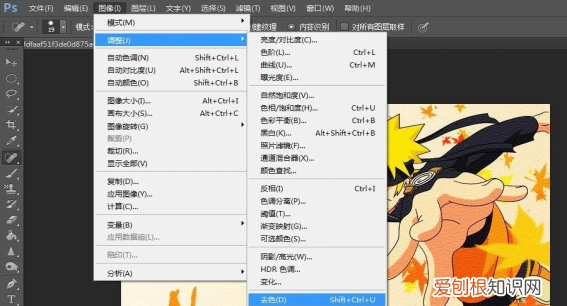
文章插圖
4、再選中右下角的圖層一,按Ctrl+j復制一層,點擊圖像—調整—反相,調整圖片顏色 。
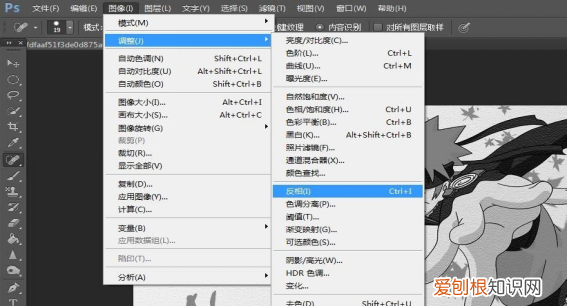
文章插圖
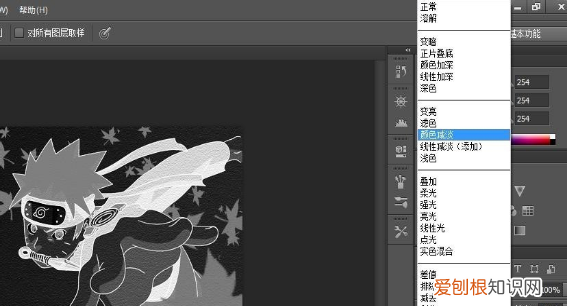
5、調整圖層一 副本的模式,將其正常模式改為顏色減淡,這樣圖像會顯示很少,只有幾個黑點 。
文章插圖
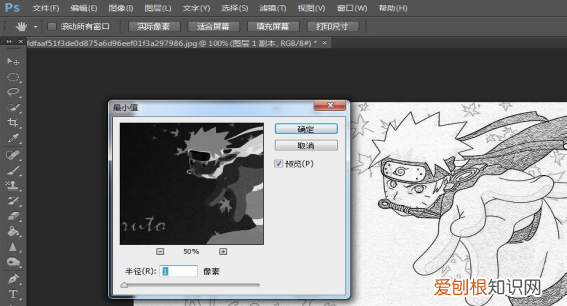
6、點擊濾鏡—其他—最小值調整半徑為1,點擊確定 。
文章插圖
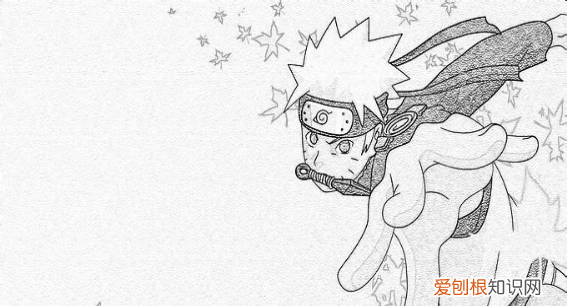
7、結束了,可以看看效果 。
文章插圖
photoshop軟件里怎么將一張彩色變為線條搞成黑白可以先將彩色圖片去色,然后使用濾鏡將圖片變成線條 。
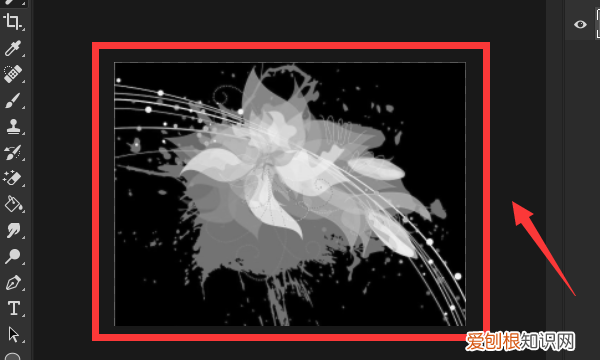
1、將需要處理的圖片拖入ps中,同時按住鍵盤上的“Ctrl”鍵+“Shift”鍵+“U”鍵將圖片中的彩色去除:
文章插圖
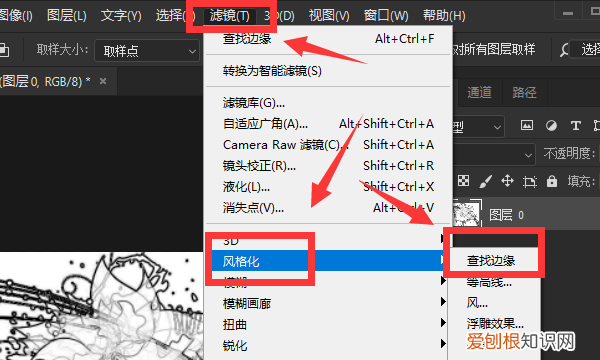
2、點擊工具欄上的“濾鏡”按鈕,在展開的菜單中點擊“風格化”按鈕,然后點擊“查找邊緣”按鈕,這時圖片就變成了線條:
文章插圖
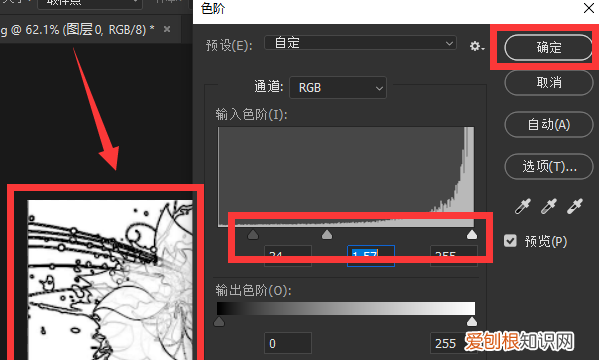
3、同時按住鍵盤上的“Ctrl”鍵+“L”鍵打開調整色階窗口,在這個窗口中拖動色階條使線條更清晰柔順,然后點擊“確定”按鈕:
文章插圖
怎樣用ps把圖片變成線描稿在ps中把圖片變成線描的步驟如下:
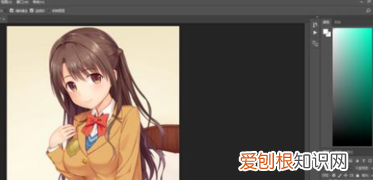
1、用PS打開一張照片,同時通過組合鍵CTRL+J復制一層 。
文章插圖
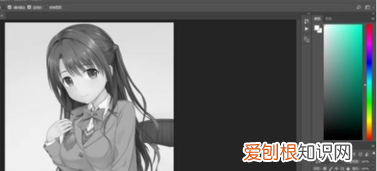
2、將圖片進去去色處理,執行菜單欄:圖像-調整-去色,或者通過組合鍵CTRL+SHIFT+U 。
文章插圖
3、圖層復制一層,然后執行菜單欄:圖像-調整-反相,或者用組合鍵CTRL+I反相 。
反相處理后,我們將圖層模式改為【顏色減淡】,這樣得到一片空白的圖層,也不一定是全空白,如果圖片中的頭發大面積的黑成一片,有可能會出現一些部分 。
文章插圖
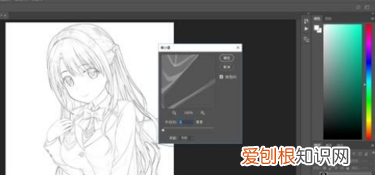
4、點擊菜單欄:濾鏡-其他-最小值,數值數值為1確定即可 。
文章插圖
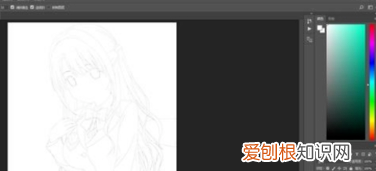
5、將圖層進行章印,按CTRL+SHIFT+ALT+E即可章印圖層,使用白色畫筆涂抹掉不理想的線條 。
文章插圖
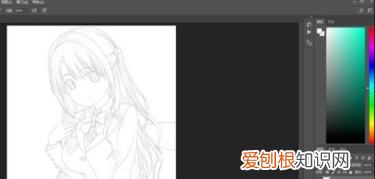
6、完成后按CTRL+A全選,然后按CTR+C復制,同時按Q進入快速蒙版,然后ctrl+v粘貼 。再次按Q退出蒙板,出現選區我們新建圖層,按CTRL+SHIFT+I反選,然后執行菜單欄:編輯-填充 。填充黑色 。
文章插圖
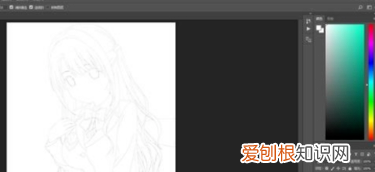
【ps能怎樣把照片變成線稿,ps怎么把圖片處理成線條】7、再次將圖層反選,用橡皮擦擦除,在圖層下新建一個白色圖層,查看效果 。線稿明顯,我們可以多次復制圖層這樣就成功做出線稿了 。
文章插圖
這樣就解決了在ps中把圖片變成線描的問題 。
怎樣使用ps把弄成線描稿子1、首先我們用PS打開一張想要處理出線稿效果的圖,把背景鎖給關掉 。

文章插圖
2、然后我們點擊去色,ctrl+shift+U同時按即可 。
文章插圖
3、接下來我們點擊菜單欄的“濾鏡”,打開點擊濾鏡庫( 。
文章插圖
4、然后我們點擊素描效果內的圖章,點擊后我們就會發現圖片已經初步形成線稿效果,點擊箭頭所指的紅框處進行細部調整就可以 。
文章插圖
5、如果對上述的效果不是很滿意,那么我們點擊影印效果,同樣還是在箭頭所指的紅框處進行細部調整 。
文章插圖
6、最后我們需要對線稿進行銳化處理,打開USM銳化窗口,一般根據圖片實際效果進行調整,只要人物的線稿,背景什么的都不需要的話,我們把數量和半徑選區調到最大,這樣清晰的線稿圖就制作好啦 。
文章插圖
以上就是關于ps能怎樣把照片變成線稿,ps怎么把圖片處理成線條的全部內容,以及ps能怎樣把照片變成線稿的相關內容,希望能夠幫到您 。
推薦閱讀


- 一斤面粉放多少泡打粉 一斤面粉放多少泡打粉合適
- 種子的傳播方法 種子有哪些傳播方法
- 古代人畫眉用的是什么 古人用什么畫眉
- 米里有蟲子還能吃嗎 大米生蟲還可以吃嗎
- 紅外線殺菌還是紫外線殺菌 紫外線殺菌的特點
- 古代平妻的子女是嫡出還是庶出 古代為什么要分嫡庶
- 曬過的大米怎么補救 曬過的大米怎么辦
- 古代歐洲文明發源地是哪 被稱為歐洲文明發源地的是哪里
- 古代女子和男子的服飾名稱 古代女子衣服款式名稱