
cdr透明度要咋調節
本文章演示機型:戴爾-成就5890,適用系統:windows10家庭版,軟件版本:CorelDRAW 2021;
啟動CDR軟件后創建一個新的文檔,這里制作一個文字的透明效果,選擇【文本工具】后完成文字的輸入,設置好文字的大小、字體、顏色后,選擇工具箱中的【透明度工具】,按住文字拖動鼠標可以給文字添加一個漸變的透明效果,其他的圖形也可以通過相同的方法添加透明效果;
在上方屬性欄中打開【透明度挑選器】,可以選擇透明的類別,需要將文字的透明度調整一致時,則選擇左側的【均勻透明度】,此時文字每一處位置的透明度都是一樣的了,然后調整【透明度】的數值即可,數值越高則越趨向于全透,數值越低則越趨向于不透明;
本期文章就到這里,感謝閱讀 。
coreldraw x4怎么調透明度工具/原料
CorelDRAWX4 交互式透明工具
方法/步驟
1、打開軟件,導入一張圖,調整好合適大小 。
2、輸入幾個文字,壓在圖片后面 。
3、選中圖片,選擇“交互式透明工具”,選擇“透明度類型” 。
4、選擇“透明度類型”的“標準” 。
5、整張圖片變透明,點擊圖中箭頭處,調整透明度即可 。
cdr中怎樣調節透明度本視頻演示機型:戴爾-成就5890,適用系統:windows10家庭版,軟件版本:CorelDRAW2021;
啟動CDR軟件后創建一個新的文檔,這里制作一個文字的透明效果,選擇【文本工具】后完成文字的輸入,設置好文字的大小、字體、顏色后,選擇工具箱中的【透明度工具】,按住文字拖動鼠標可以給文字添加一個漸變的透明效果,其他的圖形也可以通過相同的方法添加透明效果;
在上方屬性欄中打開【透明度挑選器】,可以選擇透明的類別,需要將文字的透明度調整一致時,則選擇左側的【均勻透明度】,此時文字每一處位置的透明度都是一樣的了,然后調整【透明度】的數值即可,數值越高則越趨向于全透,數值越低則越趨向于不透明;
本期視頻就到這里,感謝觀看 。
coreldraw x4怎么調整透明度工具\材料
CDR軟件
方法如下
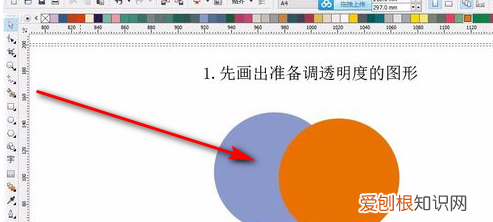
1、首先打開CDR軟件,畫出自己想要設置透明度的圖形,如下圖所示:
文章插圖
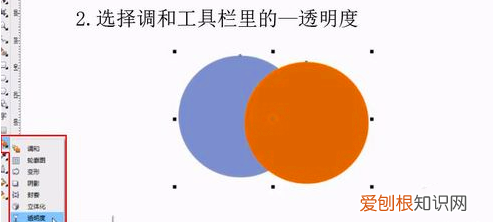
2、在左側的工具欄里找到“透明度”選項,如下圖所示:
文章插圖
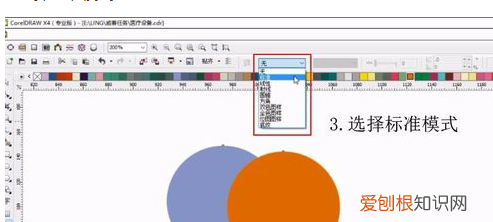
3、接著在主頁面選擇“標準模式”選項,如下圖所示:
文章插圖
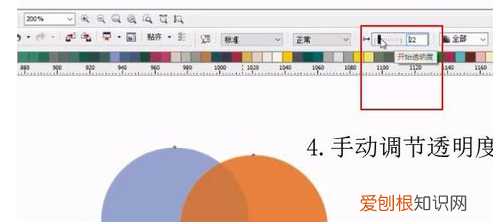
4、最后可以手動移動鼠標去調節透明度,如下圖所示:
文章插圖
cdr透明度在哪里調工具/材料 使用軟件:cdr
01
我們在桌面上雙擊cdr的快捷圖標,將cdr這款軟件打開,然后進入到該軟件的操作界面如圖所示:
02
打開cdr之后我們在工具箱內找到橢圓形工具,如圖所示:
03
選擇橢圓形工具在工作區里按下Ctrl鍵我們畫出一個圓形,如圖所示:
04
畫出圓形之后在工具箱內找到調和工具,點擊調和工具在其下拉菜單里找到透明度選項,如圖所示:
05
點擊透明度選項,可以看到此時在圖片上就出現調節圖標,如圖所示:
06
使用鼠標左鍵在圓形上拖動可以看到調節透明度后的效果如圖所示:
【cdr透明度要咋調節,coreldraw x4怎么調透明度】以上就是關于cdr透明度要咋調節,coreldraw x4怎么調透明度的全部內容,以及cdr透明度要咋調節的相關內容,希望能夠幫到您 。
推薦閱讀


- 未來5年財運更好生肖,2022年財運更好的五大生肖
- 湘菜菜譜大全帶圖片 湘菜蒸菜菜譜大全帶圖片
- ipad和ipadmini的區別 ipad跟mini對比
- 同事升職調走了祝福語
- 銀耳雪梨湯的功效與做法 銀耳雪梨湯的做法功效
- 如何選擇優質的食鹽
- 我國三大艦隊哪個最強 中國三大艦隊哪個實力最強
- sukin玫瑰果油適合什么年齡
- 游戲耳機吧百度貼吧 耳機吧百度貼吧